Word转PDF格式变了怎么办
更新时间:2026-09-23 22:15
Word转PDF后格式变了,先回到原始docx判断问题属于哪一类:整页分页变化要检查纸张、页边距和段落间距,文字换行异常要检查字体,图片或文本框跑位则检查文字环绕和对象位置。不要在PDF上反复修补,修正应回到Word原稿完成,再重新导出对比。比较时把Word和PDF并排打开,从第一页向后核对,不要只看到封面正常就直接发送。
Word转PDF格式变了,先核对原稿页面
在Word的打印布局中逐页核对标题、页码、表格、图片和空白页。全文页数变化,核对纸张方向、纸张大小、页边距、段落前后间距和分节符。用连续空格或回车顶位置会让后续编辑更容易错页,应改用段落、分页和页面设置处理。
- 分页改变:核对纸张、页边距与分节设置。
- 文字换行改变:核对字体是否被替换。
图片和文字位置变化怎么处理
选择跑位的图片或文本框,查看文字环绕方式和锚点。与文字对齐的对象会跟着段落移动,采用方形等环绕方式后可能按页面位置摆放。先确定图片应该随正文移动还是固定在页面上,再查看附近文字是否被挤压。文档有多处对象,逐项调整后再导出,不要只看某一页。
重新导出PDF并逐页核对
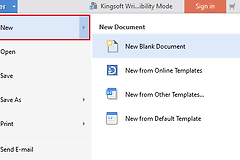
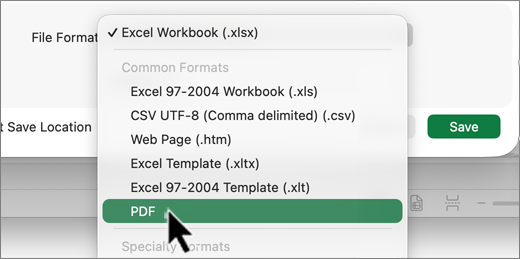
保留原始docx,通过【文件】中的保存或导出功能生成新的PDF。PDF适合作为保留版式、便于共享的交付副本。导出后打开PDF,从第一页开始核对字体、分页、表格跨页、图片位置和超链接。发现变化时回到原稿修正对应设置。
文字变宽或换行变化,确认是否用了收件人设备没有的字体,必要时改成常见字体或使用可嵌入的字体。交付文件时,把docx原稿和已经核对过的PDF分开保存,文件名标明版本。这样下一次需要修改时仍可从原稿继续,而不会把PDF当作唯一编辑文件。某一页始终不对时,把该页内容复制到一个测试文档,逐步恢复图片、表格和分节设置,能更快找到引起分页变化的对象。
再次导出前,关闭不再使用的修订标记和批注,并确认交付文件使用的是刚刚生成的PDF。把这次核对后的版本单独保存,后续修改也能明确从哪个原稿继续。