WPS文字如何让两个字和三个字对齐?WPS文字调整宽度在哪里
更新时间:2026-07-23 17:36
WPS文字里两字姓名和三字姓名放在同一列时,把两字项的显示宽度调成三字符宽度,末字就能落在同一条竖线上。不要连续敲半角空格来挪位置,字体、字号变化或重新复制内容后,空格排出来的间隔容易错开。需要调整的是两字文本,三字文本保持原来的宽度即可。
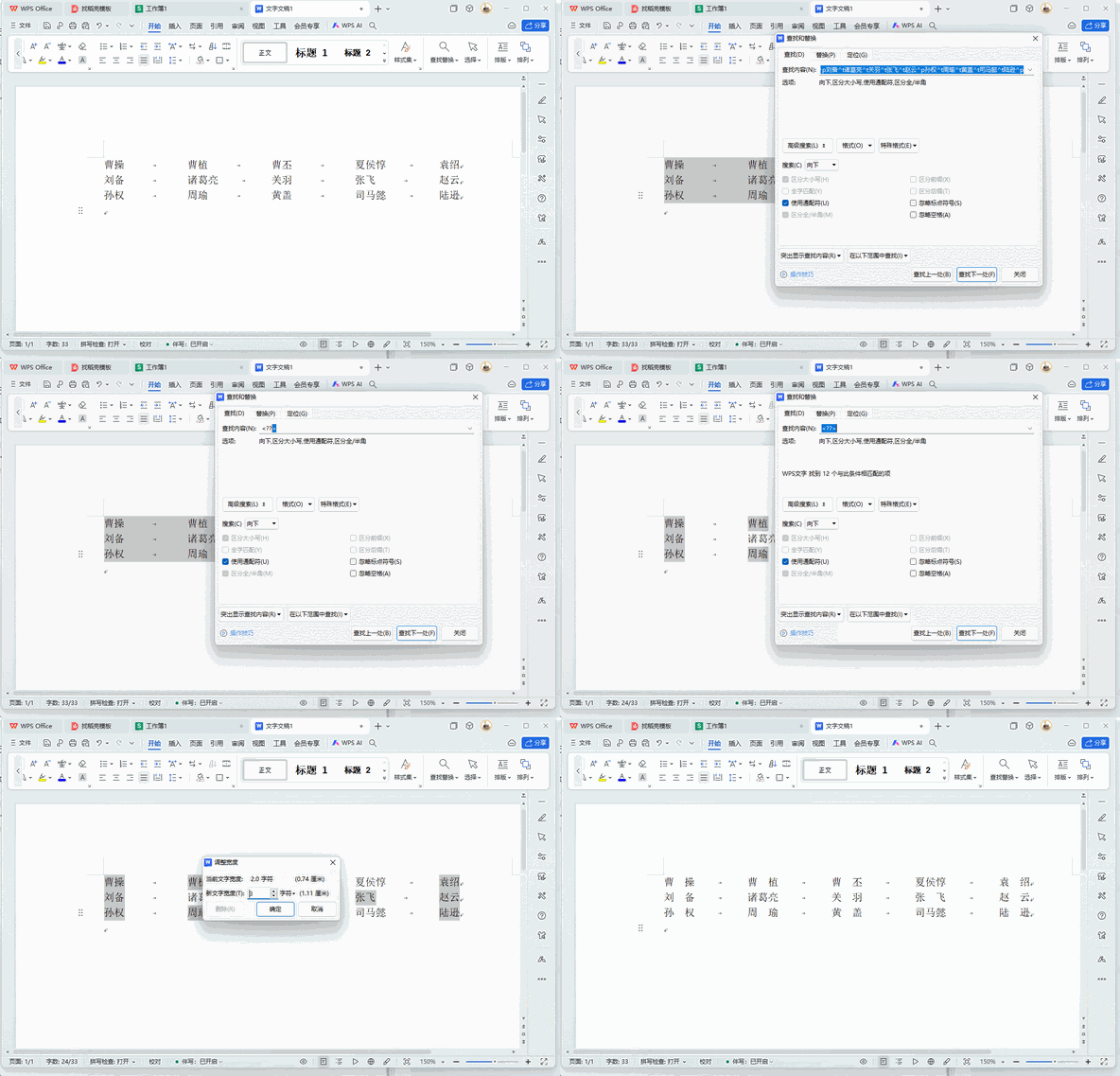
WPS文字把两字姓名调成三字符宽度
选中需要处理的两字项
在名单中选中所有两字姓名。内容已经单独分行或分列时,可以一次选中这一批两字项。三字姓名不必选入,混选后会改动原本正常的显示宽度。
从开始菜单打开调整宽度
切到【开始】选项卡,在【中文版式】中选择【调整宽度】,把两字文本的目标宽度设为3个字符后确认。调整宽度拉开的是显示间距,不是在文字中塞入一串空格,文档后续调整字号时也更容易保持整齐。
看同一列的末字是否齐平
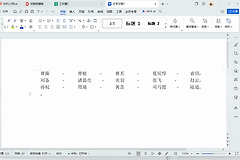
回到文档观察同一列右侧。两字项被拉宽后,末字应与三字项的末字齐平,整列会呈现统一的姓名宽度。仍有偏移的行,检查前后空格、制表位和字号是否一致,不要继续在中间补空格。
WPS文字多行名单混有空格和制表位时怎么整理
从不同地方复制来的名单常常混着空格和制表位。对齐前用查找替换把制表符换成空格,并把连续的多个空格压缩成一个。分隔符统一后,再处理两字和三字项,位置会更稳定。
一行还要排姓名、部门或其他多列信息时,可以把文本转换成表格:选中文本,进入【插入】→【表格】→【文本转换成表格】。表格能让每列独立对齐,整理完成后不需要表格样式时,也能再转换回文本。
- 同一列只有两字和三字:用调整宽度处理两字项。
- 多列内容混排:统一分隔符后转换成表格更省事。
整理完后连续查看几组姓名,确认每一列没有被手动空格撑出不规则间隔。以后新增两字姓名时沿用同样的调整宽度,既有名单也能保持统一,后续录入也更省事。整份名单会更整洁,打印或导出PDF时也不容易显得参差不齐。