Word怎么转PDF?直接导出和另存为PDF的方法
更新时间:2026-09-25 21:22
Word转PDF不必先把文件上传到网站。直接在Word中另存为或导出,能保留原稿的文字、图片、页码和大部分排版。转换前先保存docx原稿,生成PDF后再打开核对,修改时仍回到原稿处理。
在Word中直接转成PDF
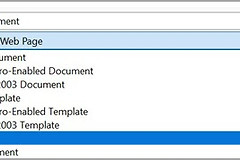
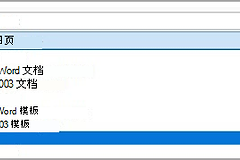
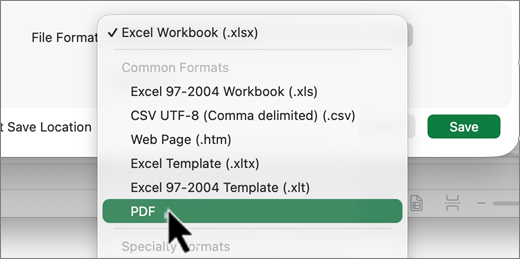
打开需要转换的文档,进入【文件】后选择【另存为】或【导出】。选定保存位置,在文件类型列表中选择PDF,再输入文件名并保存。部分版本会显示Publish或Create PDF/XPS等入口,作用同样是生成PDF。
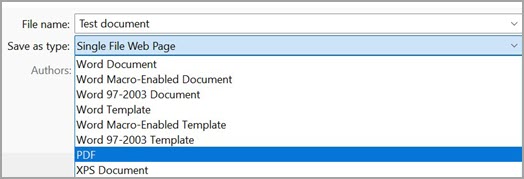
保存完成后,在目标文件夹中找到PDF。导出窗口有“发布后打开文件”选项时可以勾选,Word生成PDF后会直接打开,便于立即查看页数和版式。
选择清晰度或较小文件大小
打印、交付设计稿或需要清楚查看图片时,选择Standard。邮件发送或网页上传遇到大小限制时,选择Minimum size。后一种会优先减小体积,图片细节可能随之减少,重要页面仍应打开检查。
转完PDF后核对哪些内容
从第一页开始查看标题、文字换行、图片、表格和页码。含有分栏、文本框、目录或特殊字体的文件,更要留意是否有空白页、表格超出页面范围或图片被截断。发现问题时回到Word原稿修改,不要在PDF中反复补救。
| 用途 | 导出选择 |
|---|---|
| 打印或需要清晰图片 | 选择Standard,导出后查看关键页面。 |
| 邮件发送或上传限制大小 | 选择Minimum size,再确认文字和图片仍可辨认。 |
| 需要继续修改 | 保留docx原稿,以原稿修改后重新导出。 |
没有Word时怎么办
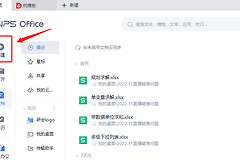
已安装的办公软件通常也有导出PDF功能,可以打开docx后寻找另存为或导出入口。合同、身份证明、客户资料等敏感文档优先在本机转换,避免把文件交给不明来源的在线工具。
最后关闭PDF再重新打开一次。页数完整、关键图片和表格没有异常,就可以用于阅读、打印或提交。