Word页码无法修改怎么办?Word文档怎样从指定页重新编号
Word里把页码改成1或别的数字,页面却还是旧编号,通常不是设置没有保存,而是操作落在了错误的节。页码属于页眉和页脚的一部分。封面、目录和正文还在同一节时,删掉或重设其中一页的页码,会连带影响这一节。让正文单独成为新节,再在正文节里设置起始页码,往往就能把编号理顺。
Word正文要从指定页编号,先建立新节
在正文第一页前插入分节符
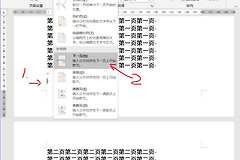
把光标放到正文第一页最前面,打开【布局】→【分隔符】,在“分节符”中选择“下一页”。普通分页符只能让文字换到下一页,前后的页码仍在同一节。要把封面或目录的编号与正文分开,必须使用分节符。插入后,正文会从新的一节开始。
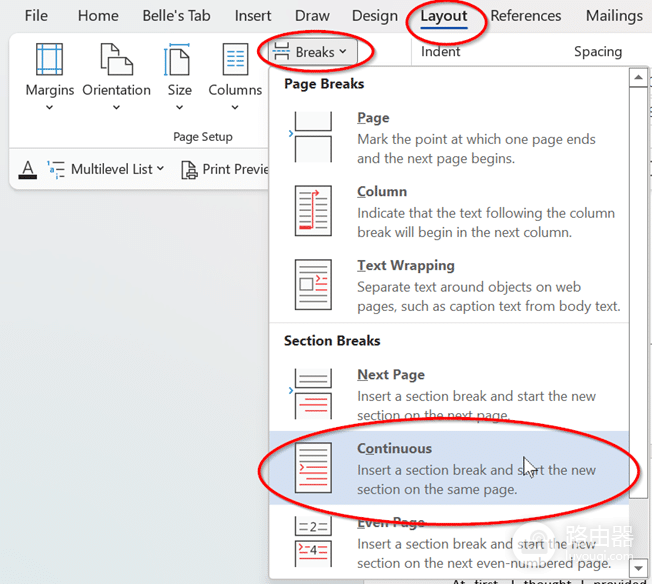
插入后多出空白页,打开显示编辑标记,查看分节符前是否还留着分页符。两者只保留一种换页方式,把分节符放在正文标题前,版面通常会恢复正常。
在正文所在节设置起始页码
双击正文页的页眉或页脚,进入页眉页脚编辑状态。选择【页码】→【设置页码格式】,在“页码编号”中选“起始页码”,填入需要的数字,例如1。确认后看正文下一页,它应当显示连续的2、3,而不是承接封面或目录的编号。
页码的位置和编号规则是两件事。页码已经显示在页脚,只是数字不对时,直接设置页码格式即可,无需反复删除和插入页码。
Word分节后页码仍跟着前一节变化
在正文第一页的页眉或页脚里,查看工具栏中的链接到前一节。按钮仍处于启用状态,当前节就在沿用前一节的页眉页脚内容。点击它取消链接,再删除或设置当前节的页码。前面的封面和目录不会因此自动改变。
看起来已经分节,页码依旧同步变化,常见情况是双击到了前一页的页脚。把光标放回正文第一页,再进入页眉页脚编辑,确认工具栏显示的是正文所在节,随后重设起始页码。
检查Word页码是否已经按预期连续
退出页眉页脚编辑后,连续查看分节符前一页、正文第一页和正文第二页。前一节应保留原有编号,正文第一页显示设定的起始数字,后面的正文页连续递增。正文第一页仍是旧编号,回到该节确认“链接到前一节”已经关闭。正文第二页跳号或重新从1开始,检查正文中间是否误插了第二个分节符,删掉多余分节符后再设置一次页码格式。