Word中图片另存为报错“保存文件时出错”怎么办?图片保存失败修复教程
在Word中对图片点击“另存为图片”却弹出“保存文件时出错”的提示,通常是由于文件存储路径权限冲突、Word缓存空间不足或者文档处于受保护视图/兼容模式导致的。
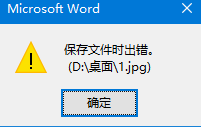
这种情况说明Word在尝试将内存中的图像数据写入物理磁盘时受到了系统层面的拦截。通过更换保存路径或利用“解压法”提取原始素材,可以快速绕过此报错。
1. 排除路径权限与磁盘空间问题
报错中提到的路径(如 D:\桌面)如果受到第三方安全软件保护,或者该盘符空间已满,Word就无法成功创建文件。
1、更换保存位置:尝试将图片保存到非系统盘的其他分区,或者直接保存到“图片”文件夹中,观察是否依然报错。
2、检查磁盘配额:确认D盘还有足够的可用空间。如果空间充足,尝试右键点击桌面空白处新建一个文件夹,再尝试保存到该子文件夹内。
2. 通过“转移数据法”修复文档状态
如果该Word文档是从邮件或网络下载的,可能带有“受保护的视图”属性,这会限制图片的提取操作。
1、创建一个新的空白Word文档。
2、将原文档中的所有内容(Ctrl + A 复制,Ctrl + V 粘贴)转移到新文档中。
3、在新文档中再次尝试对图片执行“另存为图片”。
这种方式可以清除原文档中可能存在的损坏元数据,让Word以全新的进程重新生成图像导出指令。
3. 终极方案:使用“重命名解压法”提取原图
如果Word内部的另存为功能彻底失效,你可以利用 .docx 文件的压缩包本质直接提取其中的原始图像文件,这种方法不经过Word的导出接口,成功率100%。
1、保存并关闭该Word文档。
2、在文件资源管理器中,将文档的后缀名从 .docx 修改为.zip(如果看不到后缀,请在“查看”中勾选“文件扩展名”)。
3、双击打开这个压缩包,依次进入文件夹:word > media。
4、你会发现文档中所有的图片,直接将需要的图片拖拽到桌面即可。
4. 检查Office版本的稳定性
如果此类报错频繁出现在多个不同的文档中,说明Office组件可能需要修复。
1、进入控制面板 > 程序和功能。
2、找到你的Microsoft Office,点击“更改”并选择快速修复。
这种报错偶尔也与Office 2026或365版本的临时更新挂起有关。通过“重命名解压法”提取出的图片是未经Word压缩处理的最高画质原图,建议在紧急情况下优先使用此方案。