word点击另存为无响应卡死怎么办?win10修复office 2021保存崩溃方法
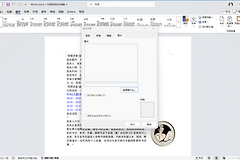
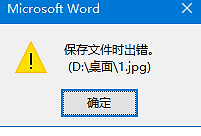
在win10系统中使用office 2021时,如果点击“另存为”或保存新文件导致word直接卡死无响应,通常是由于用户配置文件损坏或第三方软件冲突拦截了文件资源管理器窗口的调用。即使禁用了COM加载项,残留的注册表配置信息仍可能导致组件调用失败。
通过重构office注册表项并排除系统服务干扰是恢复word响应最有效的方法。
一、 重置office注册表配置
如果word的基础配置文件出现逻辑错误,点击保存指令时会因为无法正确读取路径记录而陷入死循环。
1、关闭所有正在运行的office程序。
2、按下windows + R键,输入 regedit 并回车。
3、导航至以下路径:
HKEY_CURRENT_USER\Software\Microsoft\Office4、右键点击Office文件夹,选择“重命名”,将其更改为 Officeold。
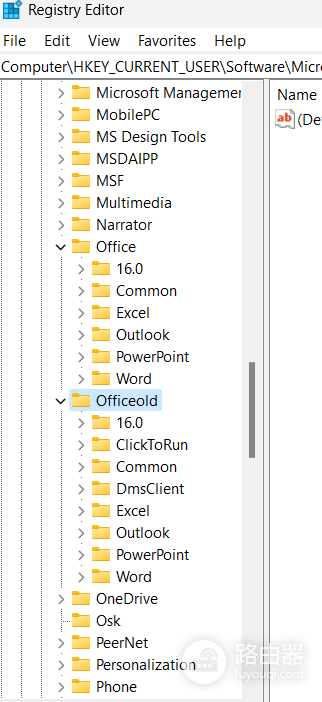
完成重命名后,重新打开word。系统会因为找不到配置文件夹而自动创建一个全新的、干净的配置环境。此时尝试“另存为”功能,如果恢复正常,说明原配置已损坏。
二、 执行干净启动排除干扰
如果注册表重置后依然卡死,可能是由于某些第三方软件(如输入法、云盘同步插件或旧版防护软件)监控了word的保存动作。
1、禁用非微软服务:按下windows + R,输入 msconfig。在“服务”选项卡中,务必勾选“隐藏所有Microsoft服务”,然后点击“全部禁用”。
2、管理启动项:右键点击任务栏打开“任务管理器”,在“启动”选项卡中禁用所有非必要的应用程序。
3、重启检查:重新启动电脑后,在不开启任何其他软件的情况下直接打开word进行保存测试。
三、 尝试安全模式启动
如果上述操作均不奏效,可以尝试绕过所有自定义设置和环境加载,直接以安全模式运行word确认核心组件是否完好。
1、按下windows + R键。
2、在运行框中键入以下指令并确定:
winword /safe在安全模式下,word会以最基础的状态运行。如果在安全模式下保存文件不再卡顿,说明问题依然指向某个未被清理干净的插件或默认打印机设置。此时建议检查“设备和打印机”设置,将Microsoft Print to PDF设为默认打印机,避免由于无法连接物理打印机导致的保存对话框挂起。