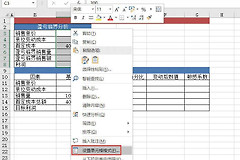
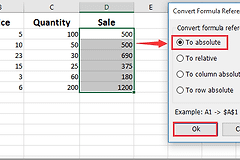
Excel单元格怎么拆分?Excel文本怎么按分隔符拆开
Excel的普通单元格不能像Word表格那样从中间切成两个独立单元格。Excel的格子固定在行列交点,能处理的是格子里的数据。想把姓名、编号、地址这类文本拆开时,应把内容按逗号、空格、分号或换行符分到相邻单元格。数据格式每行都不一致时,不要硬套固定分隔符,可改用快速填充。Excel网页版也能用TEXTSPLIT按指定字符拆分内容。
Excel按分隔符拆分文本内容
1、选中数据并给结果预留位置
选中一个或多个要拆分内容的单元格,观察文本真正使用的间隔符。比如“北京, 上海, 广州”是逗号加空格,“张三 王五”可能只用一个空格。开始前还要查看右侧列。拆分后的字段会向右展开,Microsoft明确提示会覆盖右侧下一个单元格的内容。右侧已有数据时,先移动数据或插入空列,保证展开区域为空。
2、打开拆分面板并按原数据设置分隔符
在支持该命令的Excel界面中选择Data → Data Tools → 文本到列。这里拆的是单元格内容,不会把表格结构切开。面板中选择与原文一致的分隔符,逗号分隔就选逗号,空格分隔就选空格。遇到逗号加空格等组合字符,使用自定义并输入完整组合,避免只按一个符号拆开后出现错列。
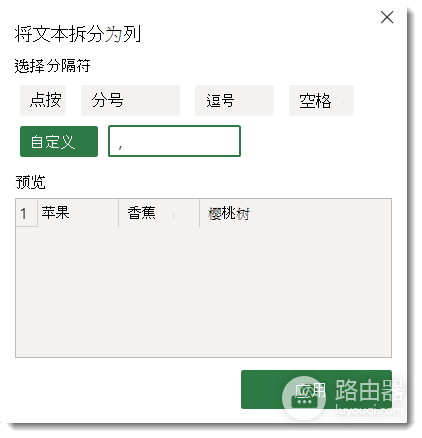
3、根据预览确认字段落点
应用前查看预览,确认每项文本都落在预期的列或行。官方示例把“苹果、香蕉、樱桃”按逗号加空格拆开,结果会在分隔符处展开为三项。预览中仍有两段文字黏在同一格时,检查原始数据是否混用了全角和半角符号,或在分隔符旁多了空格。调整设置后再次预览,确认无误再应用。
Excel网页版用TEXTSPLIT拆分文本
Excel网页版没有文本到列向导时,可把公式写在原数据右侧的空白单元格。A1中已有用逗号、分号或换行符分开的内容,就在相邻位置输入与分隔符对应的TEXTSPLIT公式。Microsoft的示例是A1输入“苹果、香蕉、樱桃”,右侧输入 =TEXTSPLIT(A1,,", ") 后按Enter。结果会从公式所在位置展开,周围单元格仍要留空。拆不出预期内容时,优先核对公式里的分隔符是否和A1的实际字符一致。
Excel文本规律不一致时用快速填充
有些数据不是每行都用同一种分隔符,固定按逗号或空格拆分会让结果错位。Microsoft将快速填充列为这种场景的处理方式,它适合从一列中拆出姓名字段,也适合把不同列中的名字和姓氏合并。先在相邻列手动输入一两个正确示例,让Excel识别你要的格式,再查看自动补出的结果。只要后续行的格式与示例不一致,就不要直接接受整列结果,应补充更具代表性的示例或改回逐项处理。