极光PDF阅读器怎么另存为?
更新时间:2026-08-03 12:45
在极光PDF阅读器中打开目标PDF后,点左上角【文件】并选择【另存为】。在弹出的保存窗口换一个文件名或文件夹,点击【保存】或【确定】后会生成新的PDF副本。到目标文件夹打开新文件,页面能正常显示且原文件仍在,即表示另存成功。
极光PDF阅读器另存为的操作步骤
1、打开需要保存副本的PDF
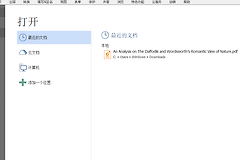
启动极光PDF阅读器,点击【打开】或【打开文件】,选中本地PDF。需要留底的合同、资料或带批注的文件,核对当前打开的是要处理的那一份,避免把副本存错。
2、从文件菜单进入另存为
在阅读器窗口左上角打开【文件】菜单,找到【另存为】并点击。该操作会创建一份新的文件。直接使用【保存】会把当前修改写回原文件,想保留原件时请选择【另存为】。
3、选择位置并命名新文件
在保存窗口选择本地文件夹,输入与原文件不同的名称,例如在文件名后加“批注版”或日期。格式保持PDF即可,然后点击【保存】或【确定】。保存完成后,可到保存位置查看新文件是否已经出现。
怎样确认极光PDF阅读器另存成功
打开目标文件夹,双击刚保存的新PDF,检查页数、正文和刚才的批注或填写内容是否存在。再查看原PDF是否仍保留在原来的目录中。新旧两个文件都能打开,说明这次操作是另存副本,而不是覆盖原文件。
如果文件名重复,系统可能提示替换已有文件。此时不要直接确认覆盖:返回保存窗口,改用新的名称或文件夹,再重新保存。这样能避免之前已经保留的版本被替换。
文件菜单里没有另存为怎么办
不同版本的菜单文字可能略有差别。在【文件】菜单中查看是否有【保存副本】或【导出】。如果只是要保留编辑前的PDF,也可以在资源管理器中复制原文件到新位置,再打开副本继续修改。
- 保存位置不可写时,先改存到桌面或文档文件夹。
- PDF有密码或权限限制时,部分保存、编辑功能可能不可用。
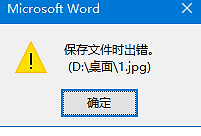
- 磁盘空间不足、文件名带有特殊字符或路径过长,也可能导致保存失败。
处理后再次执行另存为,并以新文件能正常打开、原文件仍然存在作为最终判断。