WPS图片裁剪后怎么保存?WPS图片怎么另存为
更新时间:2026-08-26 11:49
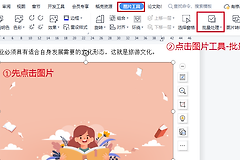
WPS图片裁剪后,保存文档就能保留页面中的裁剪效果。单独得到一张新图片时,完成裁剪后还需使用【另存为图片】或图片编辑器的保存功能。先选中图片进入【图片工具】→【裁剪】,调整范围,再按用途选择保存文档或输出图片。
裁剪后怎样保留在WPS文档里
1、选中图片并进入裁剪
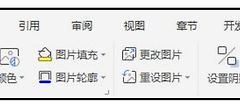
单击图片,在上方打开【图片工具】→【裁剪】。WPS官方教程支持按形状裁剪和按比例裁剪。需要圆形头像可选【按形状裁剪】→【基本形状】→【圆形】。需要固定画面比例可选【按比例裁剪】,例如16:9。
2、调整范围后保存文档
拖动裁剪框,让需要保留的内容留在框内,点击空白处退出裁剪状态。按Ctrl+S保存文档,重新打开时图片仍会按裁剪后的版式显示。这个操作保留的是页面里的裁剪版式,适合继续编辑或打印。
怎样保存成独立图片
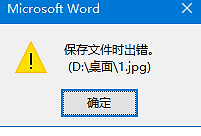
上传或发送单张图片可右键裁剪后的图片,寻找【另存为图片】或同类导出入口,选择PNG、JPG等格式并指定文件夹。保存后打开输出文件,检查边缘、比例和清晰度。WPS图片编辑功能中,另存为可用于保留编辑后的副本,原图仍有再次调整的余地。
当前模块没有单图导出入口,可复制裁剪后的图片到空白文档或WPS图片编辑器,再使用保存或导出功能。不要直接依赖截图替代导出,截图可能改变分辨率和画面比例。
保存前的最后检查
| 用途 | 保存方式 | 检查结果 |
|---|---|---|
| 继续编辑文档 | Ctrl+S保存文档 | 重新打开后裁剪版式仍存在 |
| 发送单张图片 | 另存为图片或导出 | 图片查看器中范围和比例正确 |
| 尝试不同裁剪范围 | 保留原图或另存副本 | 可回到未裁剪版本重做 |
保存路径要写清楚,方便随后找到导出的图片文件。
原图重要,先复制一份或另存文档副本。导出后发现画面被拉伸,回到WPS撤销尺寸调整,再按需要裁剪。这样能避免把尺寸缩放误当成裁剪导致内容变形。