Outlook怎么看别人的日历安排
在Outlook里看别人的日历,前提不是搜索到对方姓名,而是日历所有者已经把日历共享给你。收到共享邀请后,在邮件中接受邀请,日历才会加入你的日历列表。随后在列表中选中它,就能把对方的安排放进自己的日历视图里查看。没有共享权限时,单靠Outlook不能直接打开对方的日程,应该请日历所有者从自己的账户发起共享。
能看到多少内容,取决于所有者分配的权限。对方可以只让你看忙闲时间,也可以允许你看标题和地点,或查看全部详细信息。这些查看权限不等同于编辑权限,看到日历后能否新建、修改或代表对方答复会议,要看对方是否另外授予编辑者或代理人权限。只为协调时间时,查看权限通常足够。只有需要替对方维护日程或处理会议请求时,才需要进一步讨论编辑者或代理人权限。
账户类型也会影响可选权限。Microsoft 365的工作或学校账户在组织内可以使用编辑者或代理人访问,代理人还能代表所有者安排和响应会议。Outlook.com个人账户的共享选项主要是查看或编辑。无论使用哪一种账户,日历所有者都能决定共享哪个日历和可见范围,接收者不应把一次邀请理解成对所有日历或所有私密内容的访问。
把别人的Outlook日历加到自己的视图里
请日历所有者从自己的Outlook发起共享
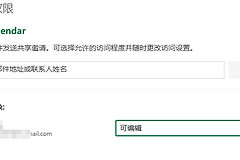
日历所有者在日历页面进入共享和权限,添加你的姓名或邮箱,再选定允许查看的范围。工作或学校账户在组织内可以选择编辑者或代理人。如果只是让同事查看安排,选用相应的查看范围即可。你无法在自己的Outlook日历中向对方发起访问请求,所以邀请必须由拥有该日历的人发送。
你的邮箱会收到一封共享日历邀请,邀请会对应所有者这次授予的日历和权限。
在共享邀请邮件中选择“接受”
打开邀请后选择“接受”,Outlook会把该共享日历添加到你的日历列表。某些客户端没有显示接受按钮时,可以改用Outlook网页版打开邀请并完成接受。不要只把邮件留在收件箱中,未接受的邀请不会作为可勾选的共享日历出现在日历视图。
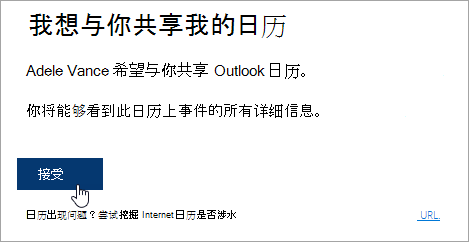
左侧或日历导航区域会出现对方共享给你的日历,而不是只留下一封邀请邮件。
在日历列表中选中共享日历
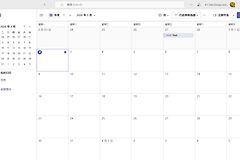
进入日历视图后,找到刚加入的共享日历并勾选或选中它。这样它会显示在你的日历视图中,你可以按自己当前使用的日期视图查看对方的安排。需要暂时隐藏时,取消选择该日历即可,不会影响原有共享关系,也不等于拒绝邀请。
共享日历会与自己的日历一起显示,查看空闲时间或事件内容时以对方授予的可见范围为准。
根据显示内容判断权限是否满足需要
只能看到忙碌色块时,说明当前权限只开放了可用性。能看到主题和地点,或完整事件信息时,表示对方授予了更高的查看范围。协作中确实需要编辑会议时,再请所有者调整为编辑者或代理人。编辑者可创建或修改日历项目,代理人还可能代表所有者处理会议请求,两者都不只是“看日程”。
你能确认当前日历是否足以安排会议,或是否需要请对方重新设置共享范围。
共享日历里标记为私密的项目通常仍会受到保护。即使你已经能查看日历,也可能只看到该时段被占用,而不会看到主题、地点或其他细节。这不是同步失败,而是所有者保留了私密事件的可见限制。只有被明确授予相应权限的代理人,才可能看到私密事件的更多信息。遇到这种显示时,按忙闲信息协调时间即可,不应自行要求查看具体内容。
真正添加成功的标志,是共享日历已经出现在你的日历列表中,选中后能与自己的日历同时显示。日历所有者撤销共享或降低权限后,你看到的内容会相应变化。日常只需要判断同事是否有空时,保留查看权限已经足够,不必为了看日程而申请编辑或代理权限。