PPT模板怎么设置幻灯片大小
更新时间:2026-10-11 20:35
设置PPT模板的幻灯片大小,打开模板副本,在【设计】中选择【幻灯片大小】。屏幕演示可直接选标准或宽屏比例。海报、竖版页面和指定尺寸使用【自定义幻灯片大小】填写宽度与高度。尺寸改动作用于整份演示文稿,模板内已有的文字、图片和母版都要纳入检查。
PPT模板设置幻灯片大小的步骤
1、保留原模板并打开尺寸入口
复制模板文件,用副本继续调整。进入【设计】选项卡,选择【幻灯片大小】。标准和宽屏适合常见演示设备,预设比例已经明确便可直接选择。
2、按用途设置自定义宽高和方向
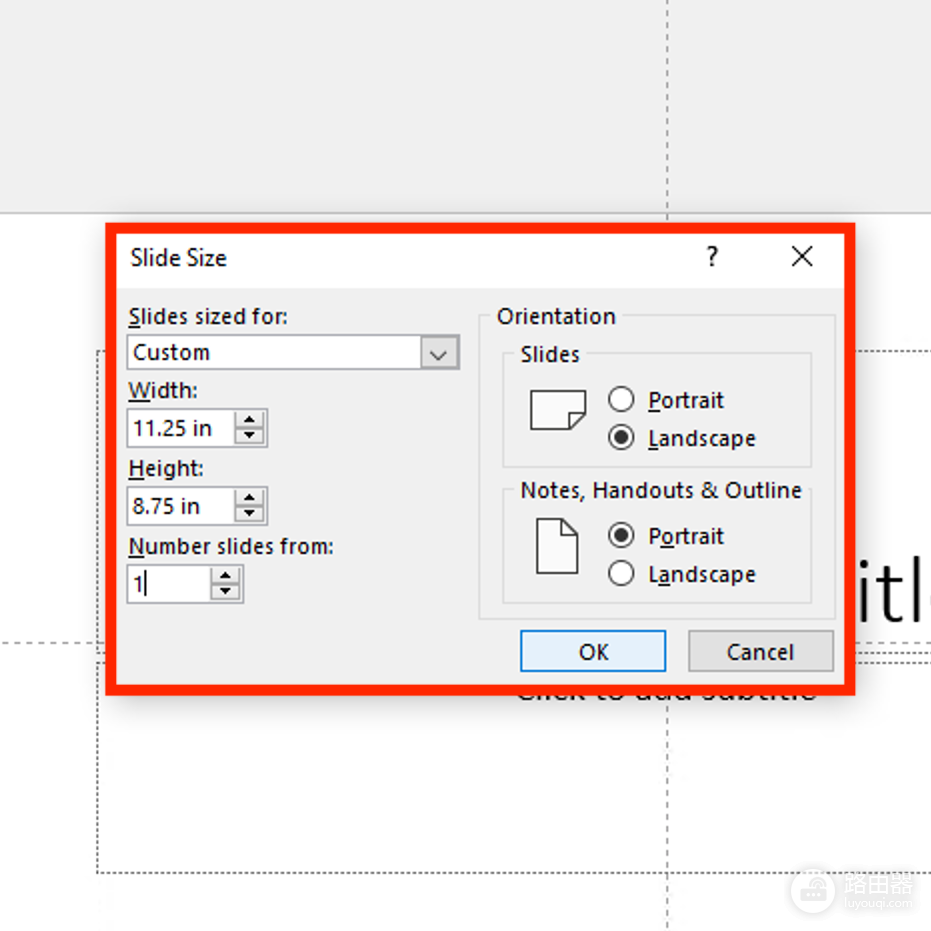
特定尺寸使用【自定义幻灯片大小】。对话框中可设置宽度、高度以及幻灯片方向。下图展示自定义尺寸对话框,宽高输入框与横向、纵向选项位于同一处。填写数值前确定最终使用场景,投影用模板和打印用版式不要混在一起。
3、根据缩放提示保住内容
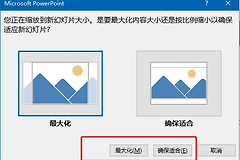
模板已有文字、图片或图表,改尺寸会出现现有对象的缩放提示。页面元素留白充足,可以尽量保持元素大小。标题、图片或图表贴近边缘,优先让内容完整显示,再回到页面逐项调整位置和字号。
改完尺寸后检查模板是否还能复用
从母版和常用版式开始检查。标题占位符、页脚、图片框和背景图容易因比例变化偏移。普通视图中的标题页、图文页、表格页和结束页也要抽查。文字没有被挤出画面、图片没有异常裁切,才算尺寸设置完成。检查背景图时还要留意其是否仍铺满页面,避免比例变化留下明显空白。
- 新建一页标题页,确认标题和副标题仍落在占位符内。
- 新建一页图文页,确认图片框和正文区域没有相互覆盖。
- 新建一页表格或数据页,确认列宽和图表标签仍然可读。
多人复用的模板,先把测试页删除或另存为测试文件,再保存调整后的模板版本。后续新增内容沿用同一尺寸。展示、导出和打印不会因为页面比例不一致而反复返工。