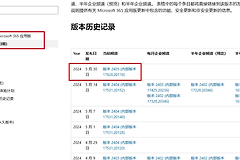
PPT导出视频进度条卡住怎么办?Office视频渲染失败修复教程
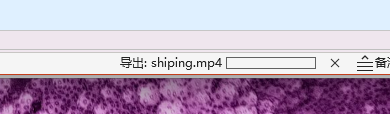
在PowerPoint中将演示文稿导出为视频时,如果进度条长时间停滞且重新安装Office依然无效,通常是因为当前的硬件编码环境(如AMD 9700x的集成显卡或独立显卡驱动)与默认的MP4 (H.264) 编码器产生冲突。这种情况在高性能多核处理器上尤为常见,本质上是多线程渲染过程中媒体组件挂起导致的。
1. 切换视频封装格式
默认的MP4格式采用H.264编码,对硬件加速依赖度高。如果导出卡死,切换至兼容性更好的WMV格式可以绕过特定的编码器故障。
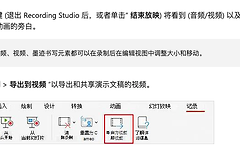
1、调整导出参数:点击“文件”->“导出”->“创建视频”。
2、更改类型:将默认的“MPEG-4视频 (.mp4)”下拉切换为Windows Media视频 (.wmv)。
3、执行导出:尝试再次保存。WMV格式使用系统内置的软件驱动进行渲染,稳定性高于硬件加速的MP4。
2. 禁用硬件图形加速
Office的硬件图形加速功能如果与显卡驱动不兼容,会导致视频渲染进程(Media Foundation)在调用GPU时失去响应。
1、进入选项设置:打开PPT,点击“文件”->“选项”->“高级”。
2、屏蔽加速:在“显示”栏目下,勾选“禁用硬件图形加速”以及“禁用幻灯片放映硬件图形加速”。
3、重启应用:关闭所有Office进程后,重新打开PPT再次尝试导出。
3. 优化媒体兼容性
如果幻灯片中插入了大量高码率视频或音频,PPT的内部链接可能会在打包时崩溃。
1、压缩媒体:点击“文件”->“信息”。
2、执行兼容性检查:点击“检查兼容性”或“压缩媒体”(选择1080p或720p)。
3、清理嵌入链接:此操作会重新处理幻灯片内的媒体素材,使其符合导出视频的标准规范,有效解决因素材格式异常导致的渲染卡顿。
4. 解决特定处理器的驱动冲突
由于你使用的是较新的AMD 9700x处理器,其内置的核心显卡驱动版本若过低,会直接影响Office的多媒体分发链路。
1、更新Adrenalin驱动:访问AMD官网,下载并安装最新的显卡驱动程序。
2、清理缓存文件夹:按下Win + R输入%AppData%\Microsoft\PowerPoint,删除该目录下的临时缓存文件。