microsoft 365更新卡住怎么办?office正在下载进度不动解决方法
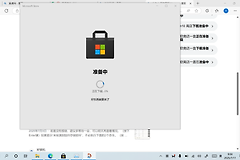
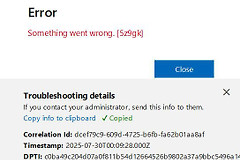
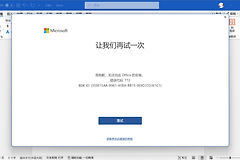
microsoft 365或office在手动更新时,经常卡在“正在下载更新”页面长时间无反应。
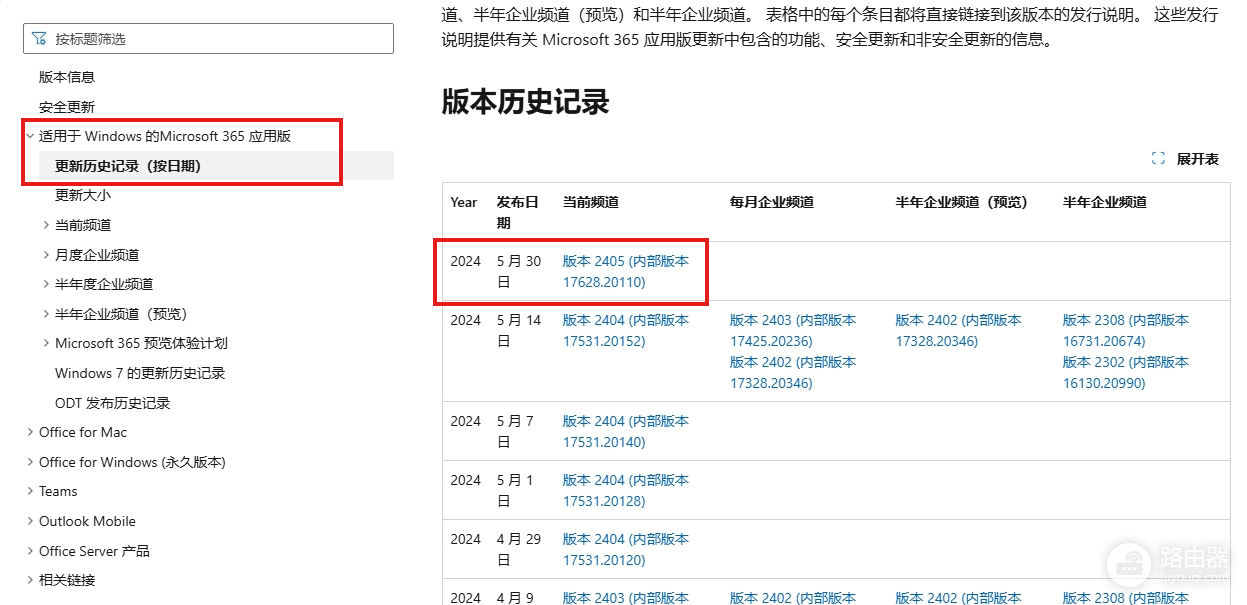
这种情况通常是因为本地更新进程(Click-to-Run)挂起,或者由于DNS解析干扰导致无法从微软服务器获取数据包。如果当前版本号与最新版差距过大,普通的增量更新极易失败,执行联机修复或脱机安装是更有效的方法。
一、 优化网络连接环境
更新卡住大多与服务器连接超时有关,通过修改DNS地址可绕开运营商的解析干扰。
1、修改DNS路径:按下 windows + R 键,输入 ncpa.cpl 并回车。
2、配置协议:右键点击当前网络,选择“属性”,双击“Internet协议版本4 (TCP/IPv4)”。
3、手动指定:将首选DNS改为 4.2.2.1,备用DNS改为 4.2.2.2。
4、重置网络配置:再次按下 windows + R,输入 inetcpl.cpl。在“高级”选项卡中点击“还原高级设置”,并在“连接 - 局域网设置”中仅勾选“自动检测设置”。
二、 强制结束挂起的更新进程并联机修复
如果后台已有受损的更新任务,新任务将无法启动。必须先手动终止相关进程。
1、清理后台任务:右键任务栏打开“任务管理器”,在进程中找到Microsoft Office Click-to-Run (SxS),点击“结束任务”。
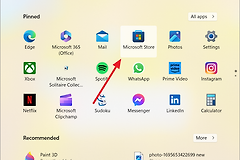
2、执行联机修复:进入windows设置的“安装的应用”界面,找到Microsoft 365。点击三个小点,选择“修改”,“联机修复”。
联机修复会重新校验整个office组件的完整性,并自动下载最新的安装程序。相比单纯的“立即更新”,此方法具有更高的修复权重。
三、 使用脱机安装程序
如果在线更新或联机修复依然卡不动,说明在线下载环境极度不稳定。此时建议采用“脱机安装”模式。
1、清理旧版本:在“安装的应用”中卸载旧版microsoft 365。如果卸载失败,需删除注册表项或使用微软官方卸载支持工具。
2、下载离线包:登录微软账户的“服务与订阅”页面,点击“安装”,在选择版本弹窗中勾选“脱机安装程序”。
3、本地部署:下载后的镜像文件包含了完整的office安装包。双击运行即可在本地直接完成升级,无需在安装过程中依赖网络实时下载。
升级完成后,建议打开word点击“文件 - 账户”确认版本号。如果系统是win11 23H2且版本升级到了2304或更高,说明已经解决了此前因版本跨度过大导致的组件挂起问题。后续的微调更新通常会在网络环境良好时由系统在后台静默完成。