Excel下拉选项如何更改?
更新时间:2026-10-11 16:53
Excel下拉选项要更改,选中一个带下拉箭头的单元格,打开【数据】→【数据验证】,在【设置】页查看【来源】框。来源框里的内容决定修改位置:逗号分隔的文字可直接改,单元格地址要去源区域增删项目,名称则在名称管理器里调整引用。保存后展开下拉菜单,能看到新项目就说明设置已生效。
Excel下拉选项如何更改,先按来源处理
1、打开数据验证识别来源
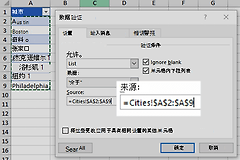
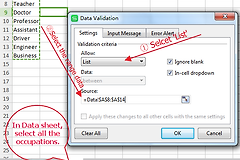
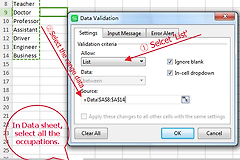
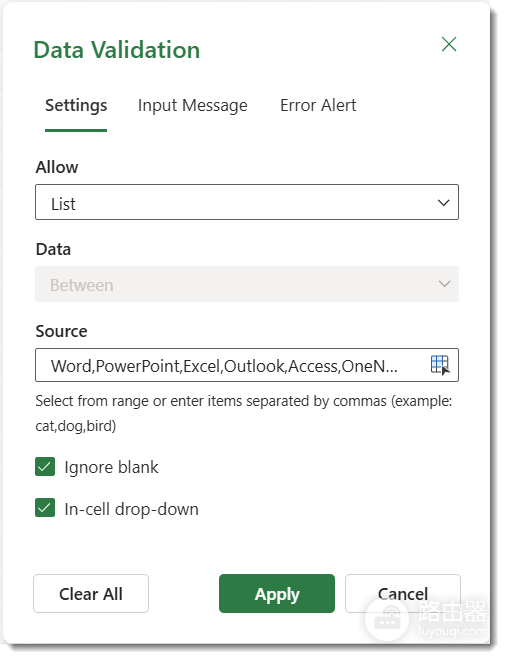
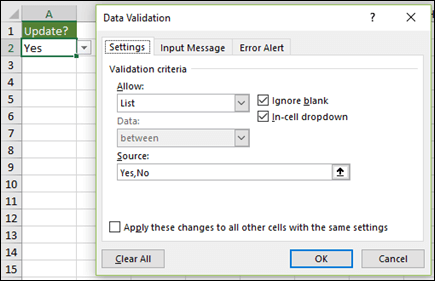
点实际使用下拉菜单的单元格,再进入数据验证。在【允许】显示为列表的规则里查看【来源】,不要只看相邻单元格的格式。来源内容是【是,否】一类文字,说明项目直接写在规则中。单元格地址或名称说明源数据保存在别处,需要到对应位置修改。
2、来源是手动文字,直接编辑来源框
在【来源】框中删掉不再使用的项目,输入新项目。各项之间按逗号分开,保存后展开箭头,留意排序和文字。多处单元格采用同一份验证设置,可在窗口中选择应用到相同设置的其他单元格,免去逐个修改。
3、来源是单元格区域,在源数据里增删项目
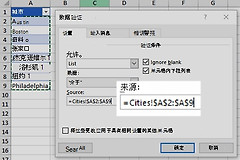
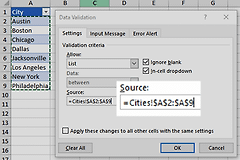
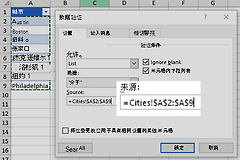
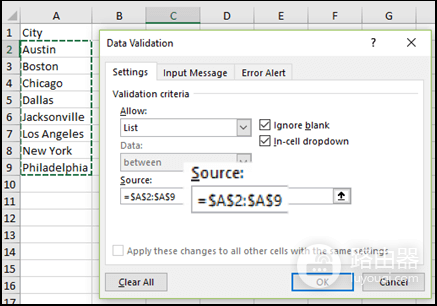
来源框里出现区域地址,就打开对应工作表,在列表末尾增加项目或删除旧项目。新项目写到原区域外后,回到【来源】框重新选择包含新项目的整段区域。图中来源为 =$A$2:$A$9,这类地址应只包含实际选项,不把表头和空白行带入下拉菜单。
4、来源是名称或Excel表格,改它们自己的定义
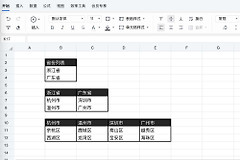
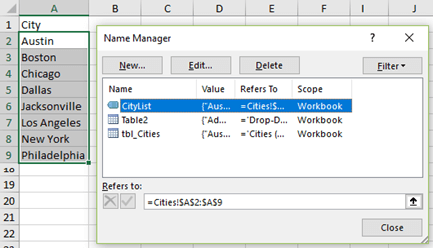
【来源】框里出现名称而非单元格坐标,表示该下拉菜单使用命名范围。桌面版Excel可从【公式】→【名称管理器】找到该名称,在【引用位置】中更新范围。来源是Excel表格列时,直接在表格列表末尾增加项目或删除项目,关联的下拉菜单会随表格更新。名称范围和表格来源适合多处共用同一组选项。
改完后逐项检查菜单是否更新
| 看到的情况 | 下一步 |
|---|---|
| 新项目没有出现 | 来源范围仍停在旧的最后一行,就重新选择完整范围。 |
| 下拉项里有空白 | 检查源数据中是否夹了空行,或把表头一并选进来源。 |
| 多个单元格内容不一致 | 分别打开数据验证,判断它们是否原本就使用不同来源。 |
| 网页端无法改名称范围 | 手动输入的项目可在网页端编辑,命名范围改用桌面版Excel。 |
最后从目标单元格展开下拉菜单,检查新增项、删除项和显示宽度。列表内外各输入一个值,观察数据验证是否按预期提示或限制。这样可以发现改错来源、范围遗漏和显示不全的问题。