Excel表格设置选择项教程:数据验证下拉列表
Excel表格设置选择项,可用【数据】中的【数据验证】建立下拉列表。准备好选项来源后,选中目标单元格,在【允许】中选择【列表】,再把【来源】指向选项区域。完成设置的单元格会显示下拉箭头,录入状态、部门或类别时可直接选择已有项目。
Excel表格如何设置选择项:先准备来源
把可选项写在同一列或同一行的连续单元格中,例如“待处理、进行中、已完成”。来源范围不包含标题行,也不夹杂空白单元格,避免标题和空白项目进入下拉框。选项较少时,也可以在【来源】框直接输入以逗号分隔的内容。
需要持续增加选项的工作簿,把来源区域整理成Excel表格更便于维护。基于表格的下拉列表会随项目增加或删除而更新。普通固定范围新增内容后,要回到数据验证扩展【来源】。维护时先确认新增项确实在来源区域内,再检查目标单元格引用的是同一片区域,这样能避免只修改了列表却没有修改下拉规则。
在数据验证中建立下拉列表
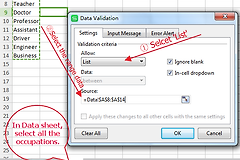
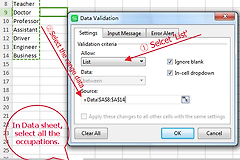
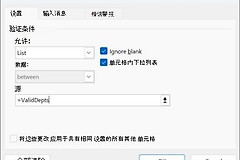
选中一个目标单元格或一段数据区域,保留整列的标题行。打开【数据】→【数据验证】,在【设置】页把【允许】改为【列表】。点击【来源】并框选已准备的选项区域。可以一次选中整段待填写区域来设置同一套选项,随后检查每个单元格都保留相同的验证规则。
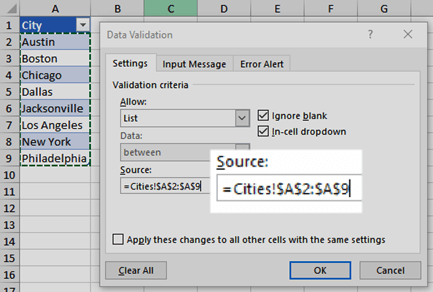
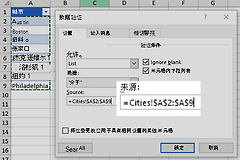
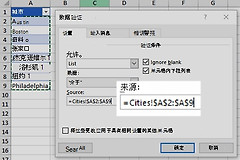
图中是数据验证设置页,左侧列表位于Cities工作表,来源框引用A2:A9而没有包含标题行。选择来源后,保持【单元格内下拉列表】勾选,目标单元格旁才会显示箭头。保存设置后,不必只在当前单元格测试,还应切换到同一批次的其他单元格确认箭头和选项一致。
| 录入需求 | 数据验证设置 |
|---|---|
| 只能选已有项目 | 【允许】选择【列表】,来源引用选项区域。 |
| 允许单元格留空 | 按实际录入规则保留或取消【忽略空白】。 |
| 新增项目也要显示 | 扩展固定来源范围,或使用会随内容更新的表格来源。 |
复测下拉箭头和错误提示
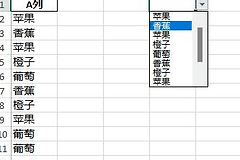
点击目标单元格,从箭头中选一个已有项目,再输入一个列表外的内容。下拉选项出现且无效输入按规则提示,说明数据验证已生效。要给填写者展示口径,可在【输入信息】页添加说明。需要阻止无效录入,可在【错误警报】页配置提示样式。
- 下拉箭头没有出现,确认当前单元格确实处于已设置区域,并检查【单元格内下拉列表】是否启用。
- 数据验证命令不可用,检查工作表是否受保护或工作簿是否处在共享限制状态。
- 新增选项没有显示,检查新增内容是否落在【来源】引用范围内。
真正完成设置的标志,是新选中的目标单元格能显示下拉箭头,并能对有效值和无效值作出预期反馈。新增行或复制单元格后,再抽查一次,确认数据验证规则没有遗漏。多人维护的表格可把来源区域放在便于管理的位置,并在改动选项后按上述复测方式记录一次结果。