WPS Excel表格怎么设置选项内容?下拉列表这样做
WPS Excel表格要设置可选内容,可为目标单元格建立下拉列表。选中需要填写的区域后,进入【数据】中的【有效性】或【Validation】,在设置页将允许类型改为【列表】,再填写或引用选项来源,保存后单元格旁会出现下拉箭头。
WPS Excel表格设置选项内容的操作顺序
1、整理选项并选中目标区域
内容较少可直接在来源框填写选项,用逗号分隔。选项会持续增加时,把每一项放到独立单元格区域,再引用这段区域。目标区域应只包含实际需要填写的单元格,避免把表头或说明行一起设成列表。
2、打开数据有效性并选择列表
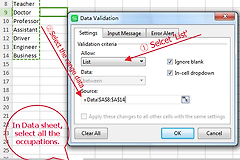
在【数据】选项卡打开【Validation】或数据有效性设置页,进入【设置】后,在【允许】中选择【列表】。WPS官方帮助使用Data、Validation、Settings、Allow和List等英文界面词,不同版本显示语言不同,但设置逻辑一致。
3、填写来源并保存
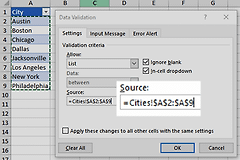
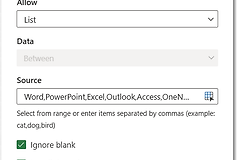
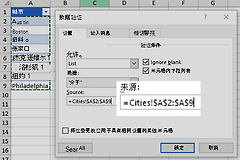
在【来源】框直接输入内容时用逗号分隔每项。引用清单可通过范围选择把来源单元格带入设置页。点击确定后回到表格,单元格右侧出现箭头即可选择对应内容。
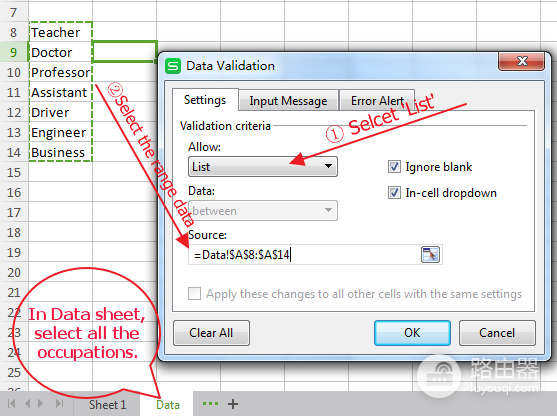
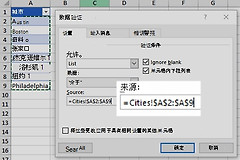
图中对应来源框设置步骤。引用区域前应去掉无关标题和重复项,否则它们也会进入下拉列表。
怎样检查下拉列表是否可以正常使用
点击目标区域中的几个单元格,查看箭头是否出现,并依次选择不同选项。需要统计或筛选时,试着按一个选项筛选,能正确显示对应记录说明输入内容保持一致。
| 看到的情况 | 应查看的位置 | 处理方式 |
|---|---|---|
| 没有下拉箭头 | 目标单元格是否在设置范围内 | 重新选择实际数据区域并设置 |
| 选项不完整 | 来源框或引用范围 | 扩展清单范围后保存 |
| 允许任意输入 | 错误提示设置 | 按用途启用限制规则 |
选项增加后如何维护
直接输入的列表需要回到设置页修改来源文字。引用单元格清单的方式更适合长期表格,新增内容后核对引用范围是否已覆盖新单元格。清单单独放在辅助工作表,也更容易避免多人编辑时误改规则。
| 维护方式 | 修改位置 | 完成后核对 |
|---|---|---|
| 直接输入选项 | 数据有效性来源框 | 逗号分隔内容是否完整 |
| 引用单元格清单 | 选项清单区域 | 引用范围是否包含新增项 |
错误提示和输入消息按实际需要设置
数据有效性窗口还可设置输入消息和错误提示。只想提醒填写规范可以显示说明,需要阻止不在列表内的内容时选择阻止类型。错误提示不出现,查看当前单元格是否仍保留原来的有效性规则。
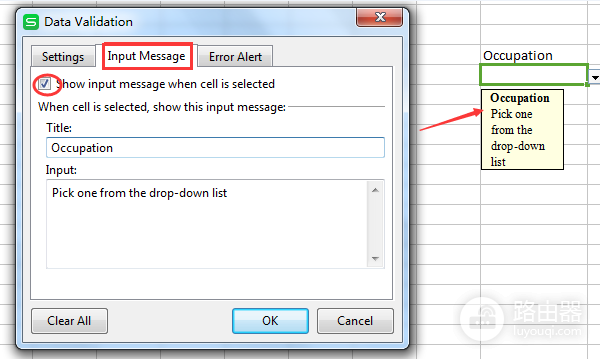
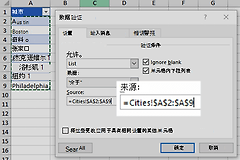
这张官方步骤图对应输入消息设置区域。把提示文字写成这张表的具体填写要求,使用者更容易理解该选哪一项。
完成后这样核对
下拉箭头能显示、每项能写入单元格、筛选结果能按选项区分,说明设置已经生效。复制新行后若规则丢失,使用已设置的单元格填充到新行,再检查来源和错误提示是否一并保留。