腾讯文档二级、三级联动下拉选项设置方法
腾讯文档表格可以用“名称管理器”配合数据验证和INDIRECT函数做二级、三级联动下拉。把省、市、区这类层级选项分区存放并设置名称,让右侧单元格按左侧已选内容引用对应名称。一级选省份后,二级只显示该省的城市,三级按城市显示区县。
准备分层数据和名称
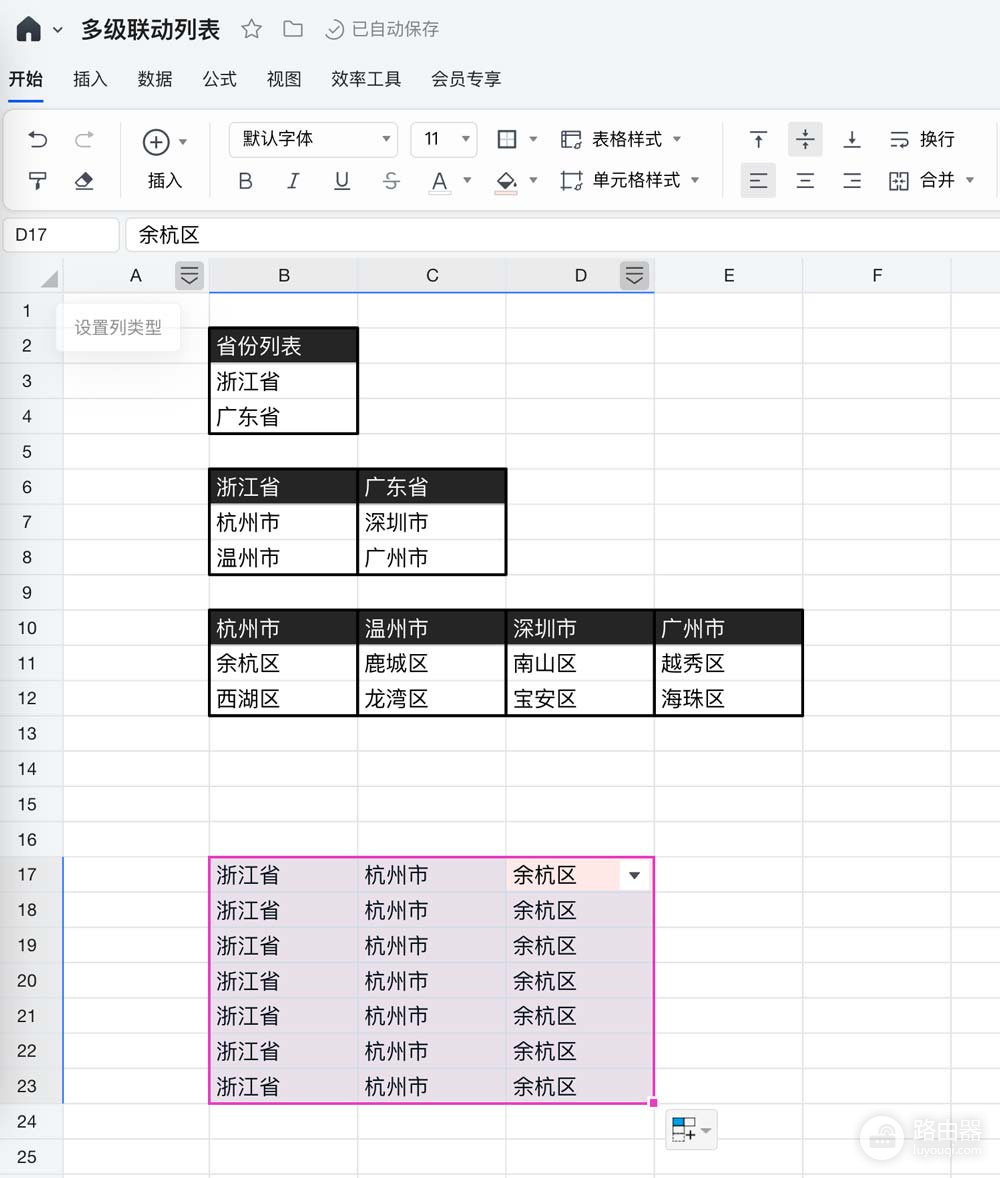
在一个空白区域或单独工作表中整理选项库。以省、市、区为例,把所有省份放成首级列表,再把每个省对应的城市、每个城市对应的区县分别放在独立区域。给首级区域创建“省份列表”名称,其余区域的名称要和上一层显示的文字一一对应。
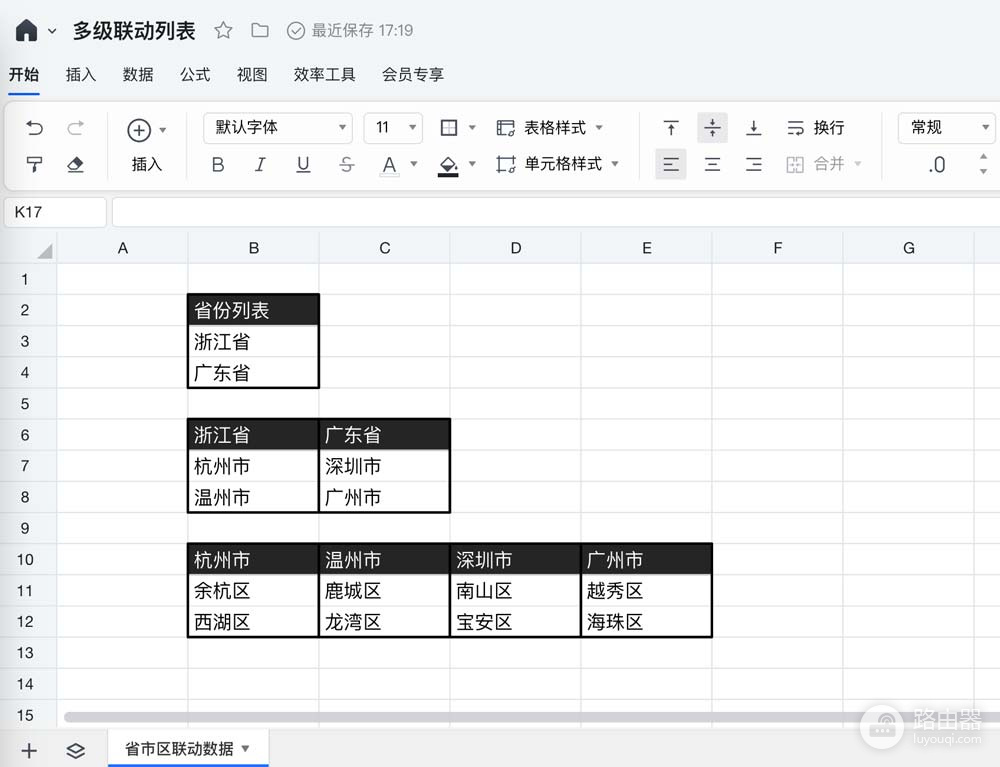
名称要便于识别,且同一层的文字不要重复。后面下拉公式会把左侧单元格内容当作名称来查找,名称与实际选项不一致,联动列表就会为空。数据准备完成后,随机检查一组省、市、区是否完整,再进入填写表设置规则。
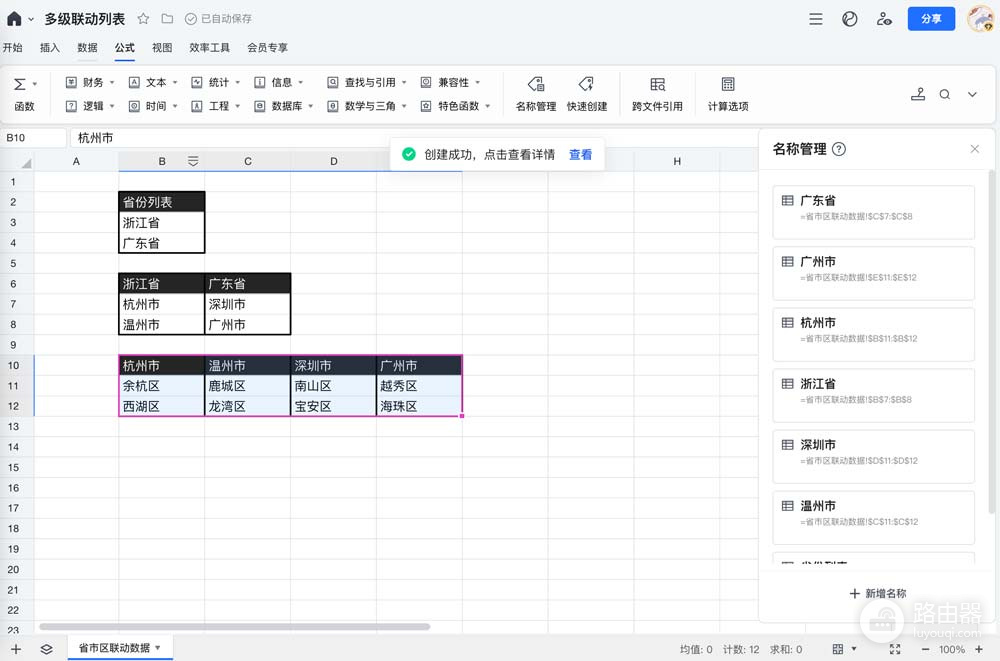
腾讯文档设置二级、三级联动下拉
1、给一级单元格绑定首级列表
选中填写省份的单元格,右键打开【数据验证】并选择【下拉选项】。在来源处填写引用“省份列表”的规则,保存后点开单元格,应能看到全部省份。一级可在一行试做,列表显示正常后再向下复制。
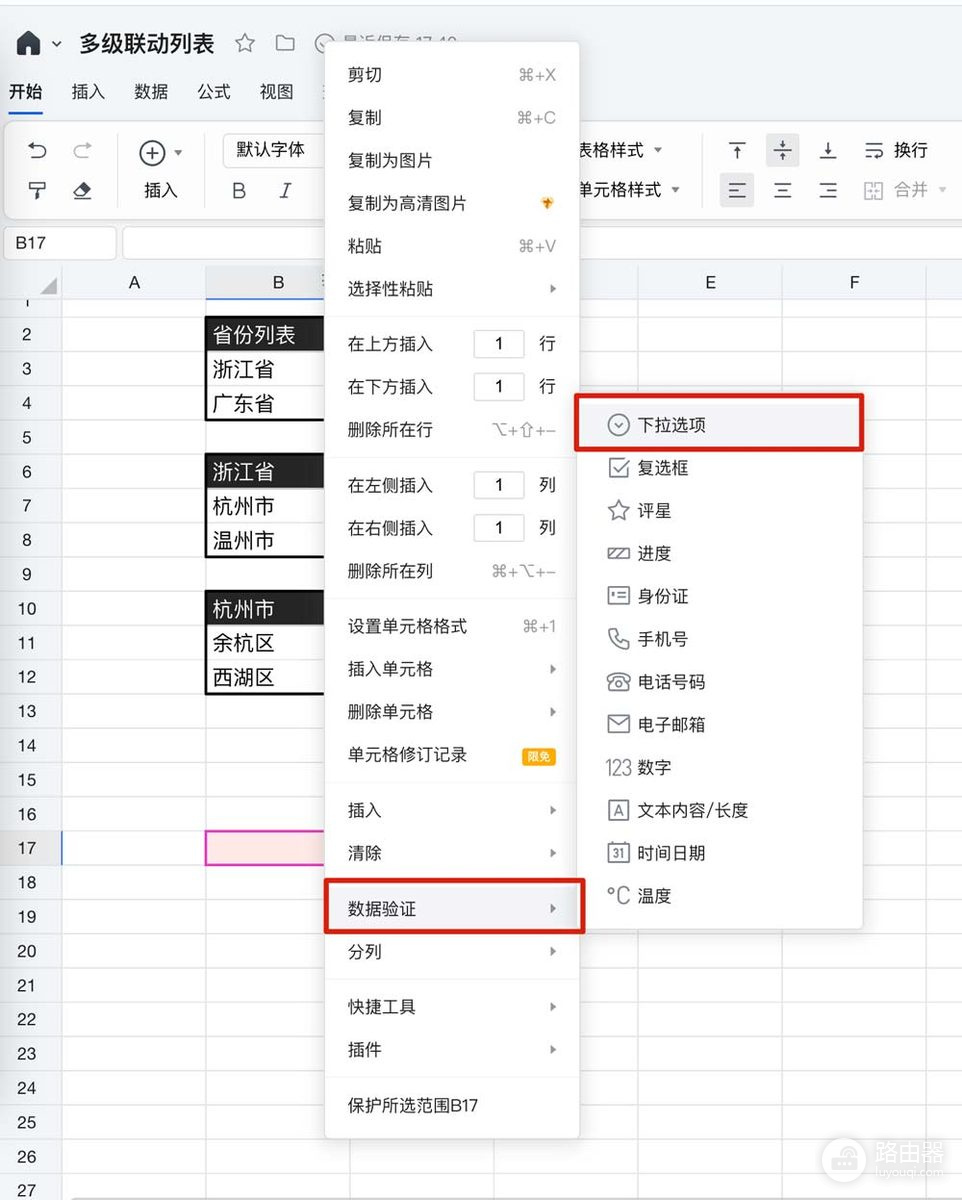
2、让二级单元格读取左侧选择
选中同一行的城市单元格,再新建下拉选项。来源使用INDIRECT,并引用左侧的省份单元格。这个引用保留相对行号,填第一行时读取第一行省份,填第二行时会自动读取第二行省份。保存后选一个省份并打开城市列表,只出现该省对应城市就说明规则生效。
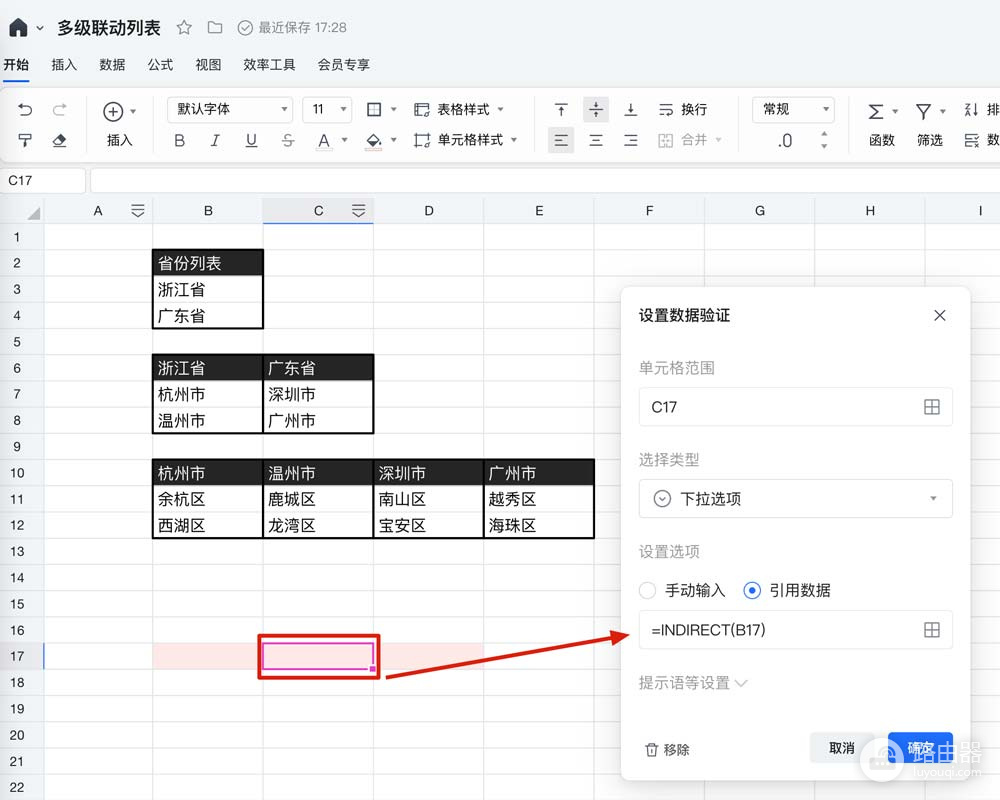
3、用同样规则创建三级
区县单元格的规则与城市单元格相同,只是引用对象换成左侧城市。先完成省份和城市的选择,再打开区县下拉框。列表应显示该城市所属区县,不应混入其他城市的选项。
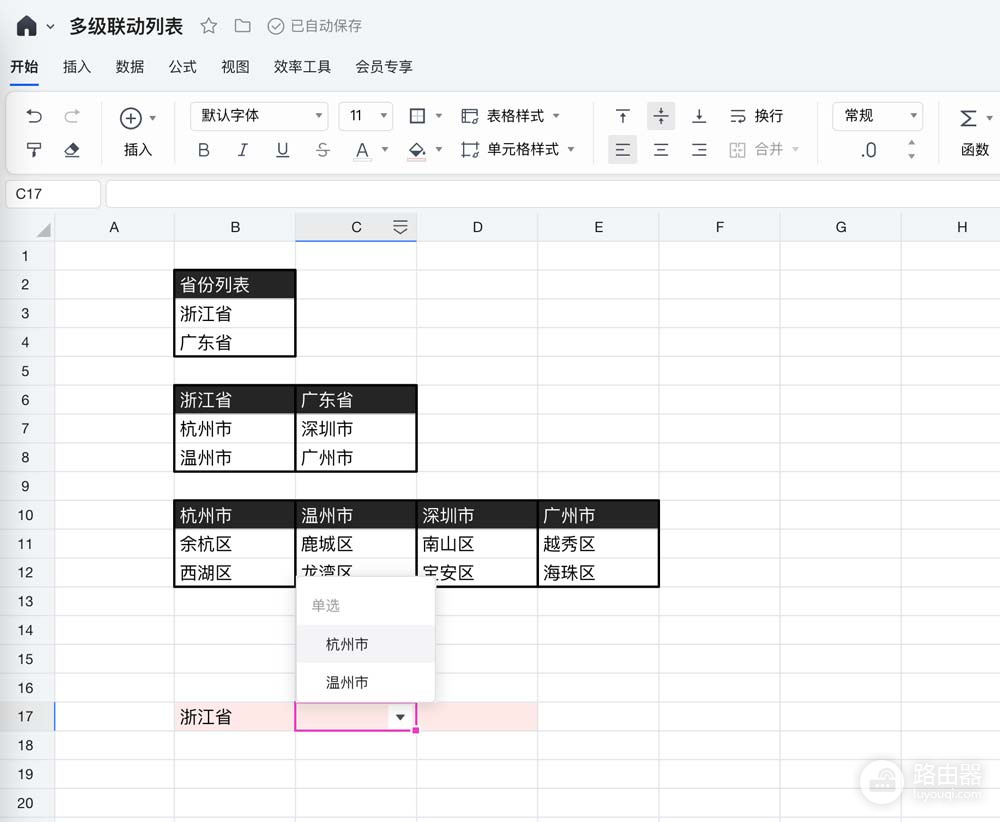
复制规则后这样检查和修正
一行三级联动正常后,可用智能拖拽把规则填充到更多行。填充完成后,在两行选择不同省份和城市,确认每一行只读取本行左侧内容。所有行都跟着第一行变化,说明公式可能把左侧引用锁成了绝对地址。
- 二级或三级为空,检查前一级是否已经选中内容,并核对该内容是否存在同名的选项区域。
- 改了省份或城市,应清空右侧已有选择并重新选择,避免保留原先层级下的旧值。
- 新增省份、城市或区县,需要补齐相应名称区域,并用一行新数据复测联动。
完成后,录入人员只需从左到右选择,就能避免把不属于当前省份或城市的内容填进下一级。扩展到更多层时,仍按“上一层内容对应一个名称区域,下一层引用该区域”的关系增加规则即可。