Word编号如何从2.1开始?Word多级列表怎么设置
Word要从2.1编号,先把这一章的一级编号设为2,再把下面的标题降为第二级。不要在标题前手动输入“2.1”:手动数字不会随着章节增删自动更新。用标题样式配合多级列表后,下一条二级标题会自动变为2.2,新增下一个一级标题时又会变成3。
Word编号如何从2.1开始
1、应用标题样式和多级列表
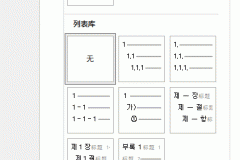
选中这一章的第一个一级标题,为它应用【标题1】样式。在【开始】选项卡的【段落】组中打开【多级列表】,选择带有标题层级的编号样式。Word的多级列表将一级标题显示为1、2、3,二级标题显示为1.1、1.2、1.3。因此先让当前一级成为2,下面的二级自然会使用2.1。
2、创建第二级标题
在一级标题后按Enter新建一行,再按Tab降到第二级,或为该行应用【标题2】样式。输入二级标题文字后,编号应出现在文字左侧。Tab未改变层级,查看光标所在段落是否仍使用同一套多级列表,而不是单独的普通编号。
把一级编号改为2
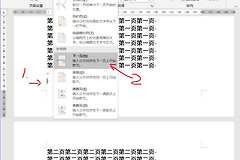
双击或选中需要修改的一级编号,右键点击编号本身,选择【设置编号值】。在“将值设置为”框中把数值改为2。此操作改变的是当前编号序列的起点,随后在同一一级标题下建立第二级项目,就能得到2.1。
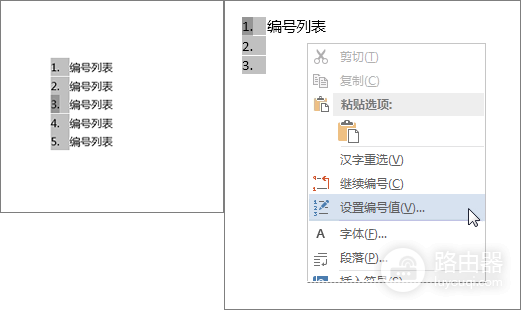
图中左侧是选中编号,右侧是右键菜单中的【设置编号值】。数字未变化,查看选中的是一级编号还是2.1那一行。改动二级编号只会Word会只改变子级的起点,不能替代一级从2开始的设置。
编号跳号或仍显示1.1怎么修复
多个章节共用一套标题,在【多级列表】下选择【定义新的多级列表】,展开【更多】后分别查看级别。把第1级链接到【标题1】、第2级链接到【标题2】,并检查第二级是否设置为在第一级后重新开始。这样一级从2开始时,子级会从2.1开始,而不是沿用上一章的1.4或3.1。
手动数字混在文档中,先备份文件,再逐段删除手动输入的“1.”、“2.1”等前缀,只保留自动编号。完成后折叠或展开标题、插入一个临时标题再删除,检查编号是否会自动连续变化。能随标题增删而重新排序,才说明这套编号真正建立完成。