金山文档在线表格怎么设置变色
更新时间:2026-10-24 18:48
金山文档在线表格要更改变色,临时标出重点时直接选中单元格并修改填充色或字体色。需要随金额、日期或任务状态自动换色的区域,设置条件格式即可。操作顺序如下。
金山文档在线表格怎样设置自动变色
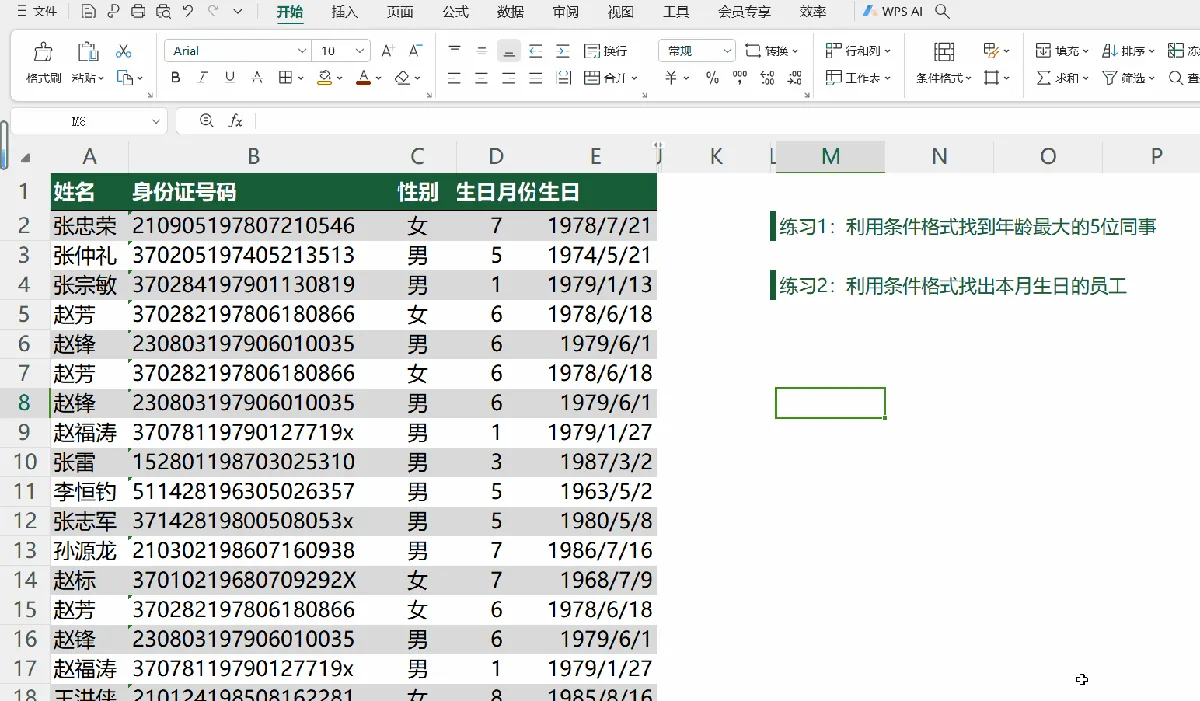
1、先选中要套用颜色的区域
例如要给任务状态列上色,就选中状态数据所在的单元格,不要只点表头。规则只会在所选范围内生效,新增行也要包含在适用区域中。
2、打开条件格式并新建规则
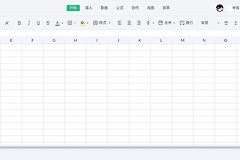
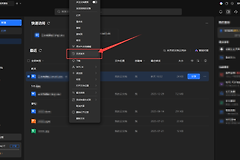
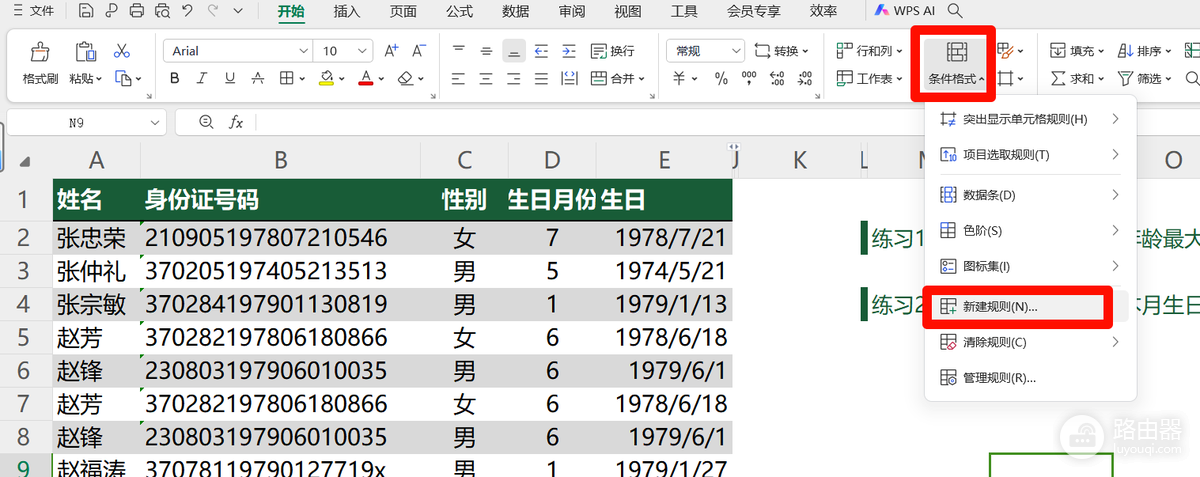
在【开始】选项卡中打开【条件格式】,并选择【新建规则】。来源中的界面展示了该菜单和“新建规则”入口。进入规则窗口后,可以选择按数值、文本或公式判断。
3、填写触发条件并选择颜色
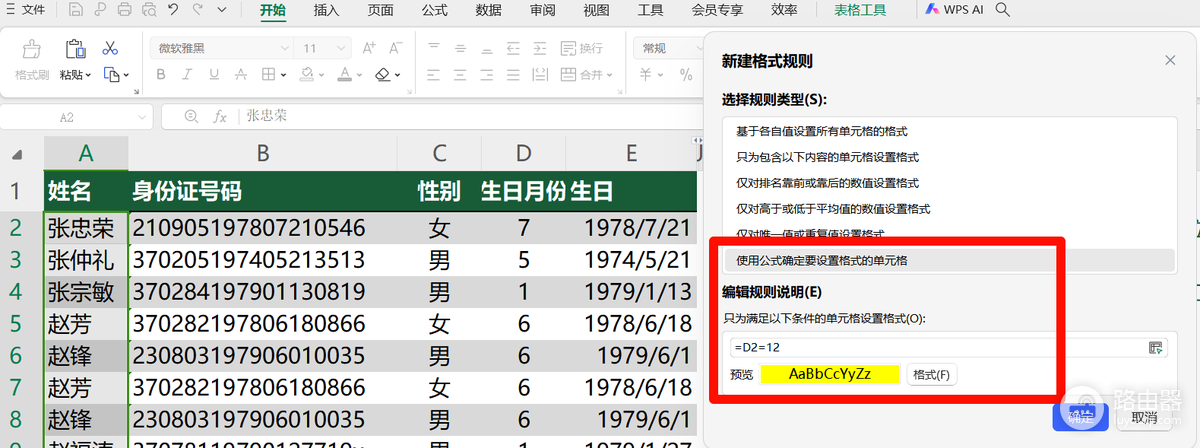
需要按另一列或较复杂条件整行高亮,可选择【使用公式确定要设置格式的单元格】。辅助单元格可保存本月数字,日期月份据此比较。格式预览中设定填充色、字体色或边框并保存规则。
4、用测试数据查看显示结果
输入一条满足条件的数据和一条不满足条件的数据。颜色只出现在符合规则的单元格,说明判断与适用范围都正确。整行规则中,公式里的列引用要固定,行号随每行数据变化。
只想手动换底色或文字色怎么办
选中一个或多个单元格,工具栏中的填充颜色可改背景色,字体颜色可改文字色。这种方式适合一次性标记标题、待办项或已处理项,不会因为单元格数值改变而自动撤销。
| 需求 | 适合的做法 |
|---|---|
| 突出一个固定的重点 | 直接设置填充色或字体色 |
| 数值、文本或日期满足条件才提示 | 建立条件格式规则 |
| 按另一列内容决定整行颜色 | 选中完整数据区域后使用公式规则 |
同一张表最好让颜色含义保持一致,例如红色表示需处理,绿色表示已完成。颜色旁边仍保留“已完成”“待办”等文字,筛选、打印或他人查看时更不容易误解。
变色没有按预期显示时怎么查
- 先看规则适用范围是否漏掉了新行或目标列。
- 数值、日期如果被当成文本保存,先统一单元格格式再测试规则。
- 同一单元格有多条规则时,逐条检查条件和颜色,避免后一条覆盖前一条。
规则保存后,输入测试值并观察颜色是否随数据变化而出现或消失。显示结果正确后,把规则应用到整列或整块数据区域,后续维护会更省事。