Windows 8.1 OneDrive无法同步怎么办?
Windows 8.1上OneDrive无法同步,个人版桌面应用已经停止向云端同步。已进入OneDrive的文件仍能访问。处理重点不是反复重启旧客户端,而是保留本地副本、到网页端核对文件,并决定继续用网页端还是迁移到受支持的Windows。
Windows 8.1 OneDrive无法同步先保住文件
登录OneDrive网站,查看关键文件和文件夹是否存在,并打开几份文档检查内容。网页端已经存在的文件不需要从旧客户端重新上传。网页端没有的本地文件,先复制到OneDrive文件夹之外的磁盘或移动存储,再进行整理。
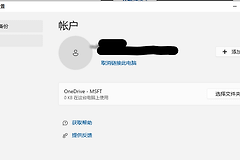
旧客户端仍显示云朵图标、正在处理或文件夹,并不代表它会恢复同步。Windows 8.1的个人OneDrive桌面同步已经停止。继续等待、删除缓存或反复重新登录,都不能让这套旧桌面同步重新工作。
用OneDrive网页端保存后续文件
在浏览器打开OneDrive网站,进入要存放文件的文件夹,点击【上传】并选择本地文件。上传结束后刷新页面,打开文件查看内容。保留本机原始文件,直到网页端版本可以在另一台设备上打开。
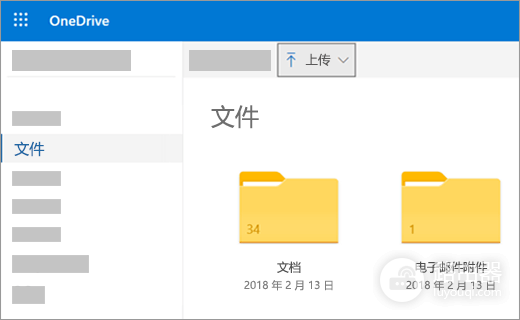
图中显示OneDrive网页端的文件区域和【上传】入口。Windows 8.1无法再用桌面同步时,可用这里把新文件复制到云端。大文件分批上传,每一批完成后查看网页端的名称、数量和内容。
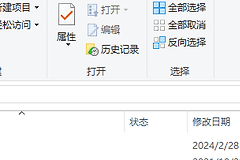
文件资源管理器仍可帮助找到本地OneDrive文件夹。它适合检查旧文件位置,不会恢复已经停止的桌面同步。重要照片、Office文档和项目文件应优先复制到安全位置,再按网页端的上传结果清理副本。
需要自动同步就迁移到受支持系统
需要桌面端自动同步,可先备份本地文件,再升级到受支持的Windows版本,并用少量文件测试新的OneDrive环境。无法升级的电脑可以继续使用OneDrive网站更新文件,建立固定的上传和核对习惯。
- 网页端看不到文件:保留本地副本,检查登录的Microsoft账号是否正确,再重新上传。
- 上传后内容不对:打开本地原件和云端版本逐项比对,确认内容完整才删除重复文件。
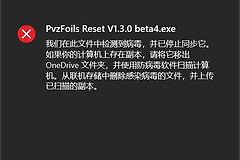
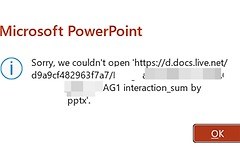
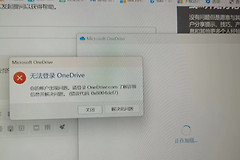
- 出现错误代码:记录完整代码和提示文字,检查系统与OneDrive版本。不要在没有备份时覆盖或删除本地文件。
完成处理后,用浏览器或另一台设备打开刚上传的文件。云端可见、内容正确、本地副本也存在,说明这次文件保护已经完成。Windows 8.1的限制不会因重启客户端消失,后续应使用网页端方案或完成系统迁移。