Office Tool Plus如何自定义安装路径?官方限制与正确部署方法
Office Tool Plus不能把Office本体强制安装到自定义路径。Microsoft的部署机制不允许把Office安装到其他位置。移动文件夹、改注册表或借助第三方工具迁移,都可能让Office无法正常运行。
Office Tool Plus不能改Office本体安装位置
Office Tool Plus用于部署和管理Office,可在部署页配置产品、语言、体系结构、更新通道和应用程序。它没有把Office本体改装到其他盘的安全入口。
已安装的Office文件夹不应移动,第三方工具也不应修改系统路径。
磁盘空间不足时,可清理无用组件、卸载不再使用的Office版本,或规划下载文件的存放位置。
强制改过路径后出现异常,可卸载Office,进入【工具箱】→【环境变量管理器】重置系统变量,再重新安装。停止在原目录和新目录之间剪切文件。
在部署页完成Office配置
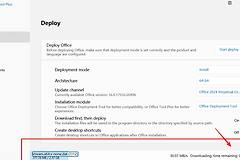
打开Office Tool Plus后进入【部署】页面,添加需要的产品和语言。在线安装还可按需求检查体系结构、更新通道和应用程序。页面没有报错时即可开始部署。
产品和语言按实际需要选择,体系结构与更新通道应匹配安装方案。
产品和语言按实际需要选择,体系结构与更新通道应匹配安装方案。
网络不稳定或需要保留安装文件,可启用【下载后再部署】。该模式会先下载Office文件,再进入安装,安装阶段不依赖持续的网络连接。
离线安装文件可以放在数据盘
离线安装文件可放在有足够空间的普通文件夹中。ISO文件应先挂载,压缩包应先解压。回到部署页面后用【选择】加载Office安装文件,程序能正确识别版本号和语言包才继续部署。
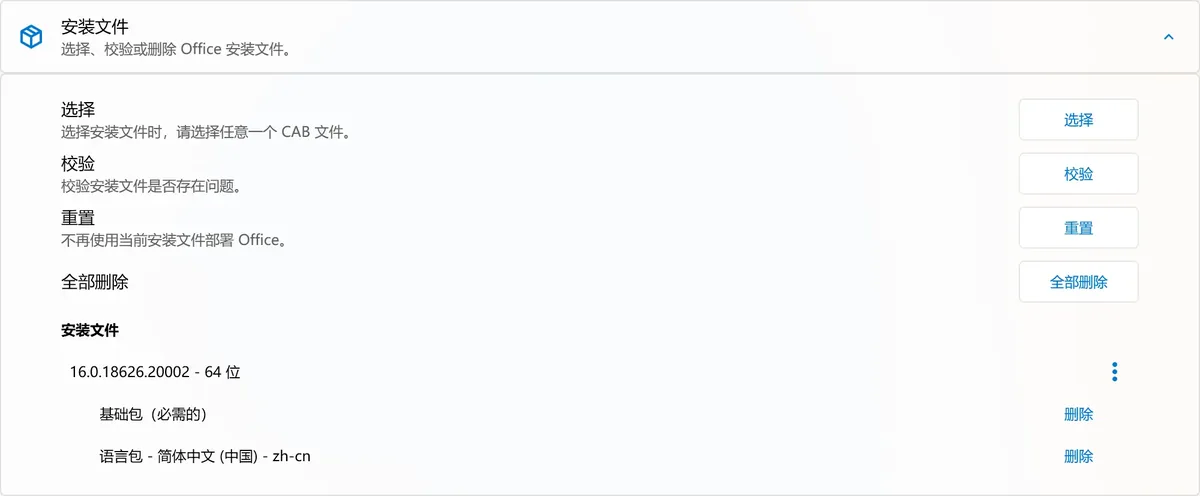
这里选择的是安装源所在的位置,不是改变Office最终安装位置。安装源目录可以放在数据盘或共享位置,Office本体仍按Microsoft的安装机制处理。
部署失败时按现象处理
- 进度停在前半段:检查网络,或改用【下载后再部署】并校验安装文件。
- 安装文件无法识别:重新选择完整的安装文件夹,确认产品和语言与安装源匹配。
- 改路径后无法运行:卸载Office、重置系统变量,再重新部署。
“安装源目录”和“Office本体安装位置”是两件事。部署完成后从Office应用和更新状态验证结果,不应只看文件夹是否在数据盘。保留部署前的配置记录,后续重装或排障时能快速比对产品、语言和安装源。