Word删除空白页怎么操作
更新时间:2026-10-24 18:54
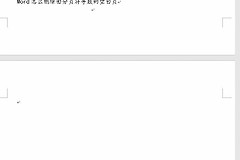
Word多出空白页,先在【开始】中打开【显示/隐藏】编辑标记。看清空白页里是多余段落、手动分页符还是分节符,再按对应方式处理,能避免误删正文和页眉页脚。
Word删除空白页的操作顺序
1、显示隐藏标记
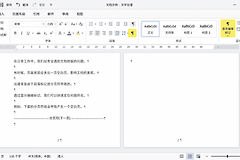
将光标移到空白页附近,打开【开始】→【显示/隐藏】。页面会显示段落标记、分页符或分节符,空白页真正被什么内容撑开就一目了然。
2、删掉手动分页符
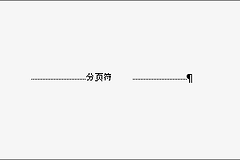
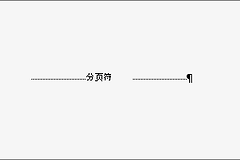
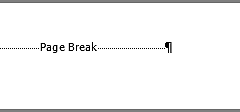
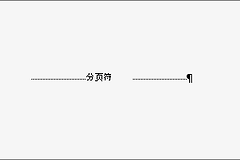
看到“分页符”后,选中该标记并按Delete。手动插入的分页符可以删除,Word自动产生的分页位置则不能直接删除。
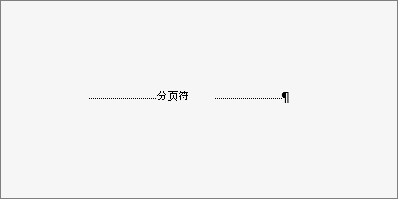
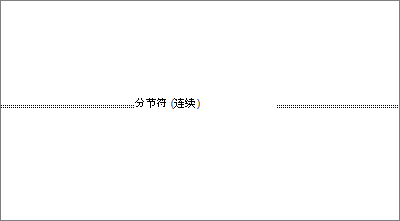
3、谨慎处理分节符
分节符前后可能使用不同的页眉、页脚、页码或页面设置。确认不再需要这种分节效果后,选中分节符并按Delete。删除会把前后文本合并为一节,组合后的内容使用分节符后面一节的格式。
4、回到页面视图检查
查看页数是否减少,并确认上一页末尾和下一页开头的正文仍然完整。有用途的章节换页应当保留,不要只为减少页数删除分页符。
空白页只有段落标记或表格时怎么处理
空白页上只有多个 ¶,拖选多余段落标记并删除即可。文档末尾的表格后会保留一个结束段落,不能把表格当成多余内容删除。选中最后的段落标记,把字号调小并检查段前段后距离,常能让它回到上一页。
| 空白页表现 | 处理对象 |
|---|---|
| 页面中间出现一页 | 查看并删除手动分页符 |
| 章节格式不同 | 先检查分节符和页眉页脚 |
| 表格后多出末页 | 缩小结束段落并调整间距 |
自动分页造成内容被推走怎么办
自动分页符不能像手动分页符那样删除。选中被推走的段落,打开【布局】或【页面布局】中的段落设置,在【换行和分页符】里检查【段前分页】、【与下段同页】和【将行放在一起】。这些选项会影响内容是否被放到下一页。
每次只改一项设置,再查看页面视图。这样能判断是哪条排版规则造成空白页,也能保住原有的文档结构。