WPS表格排序的升降序和多条件设置步骤
更新时间:2026-08-24 16:45
在WPS表格中排序,把光标落在完整数据区域内,按要比较的字段选择升序或降序。销售数量、金额和日期这类单列数据可以直接排。姓名、部门、金额等多列记录必须让整行一起移动。遇到“排序警告”时,关联数据应选择【扩展选定区域】,否则同一行的信息会错位。
WPS表格排序前把数据整理成可识别的清单
表头放在第一行,数据中间不要夹空行或空列,合并单元格先拆开。数字、日期如果被当成文本,显示相近也可能排出错误顺序。处理金额、日期或编号前,统一单元格的真实格式后开始排序。
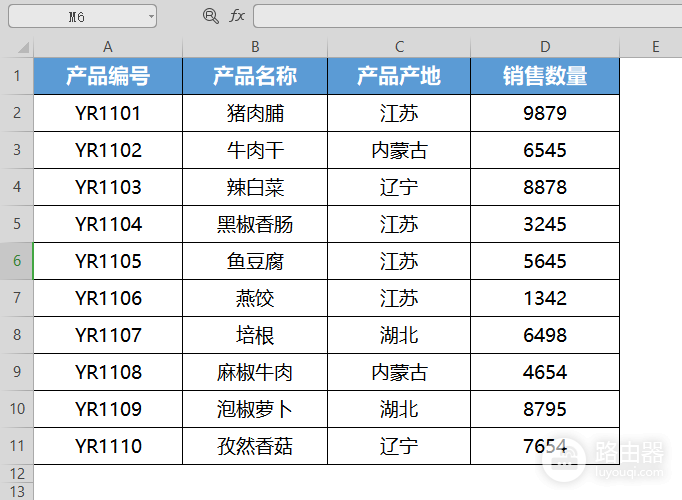
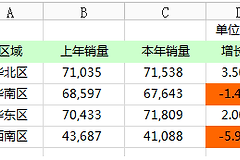
图中的销售表包含产品名称、产地和销售数量。这样的关联字段应整体保留在同一选区内,不能只移动“销售数量”一列。
按单列升序或降序的详细步骤
1、点入作为排序依据的字段
要按销售数量从高到低整理,单击销售数量列中的任意数据单元格。数据区域连续时,WPS更容易识别整张表。只框选了几行,就重新选中完整记录后操作。
2、从【开始】→【筛选】打开字段下拉菜单
标题下出现下拉箭头后,打开目标字段的箭头,选择【升序】或【降序】。数字按大小排序,日期按早晚排序,文字按当前排序规则排列。
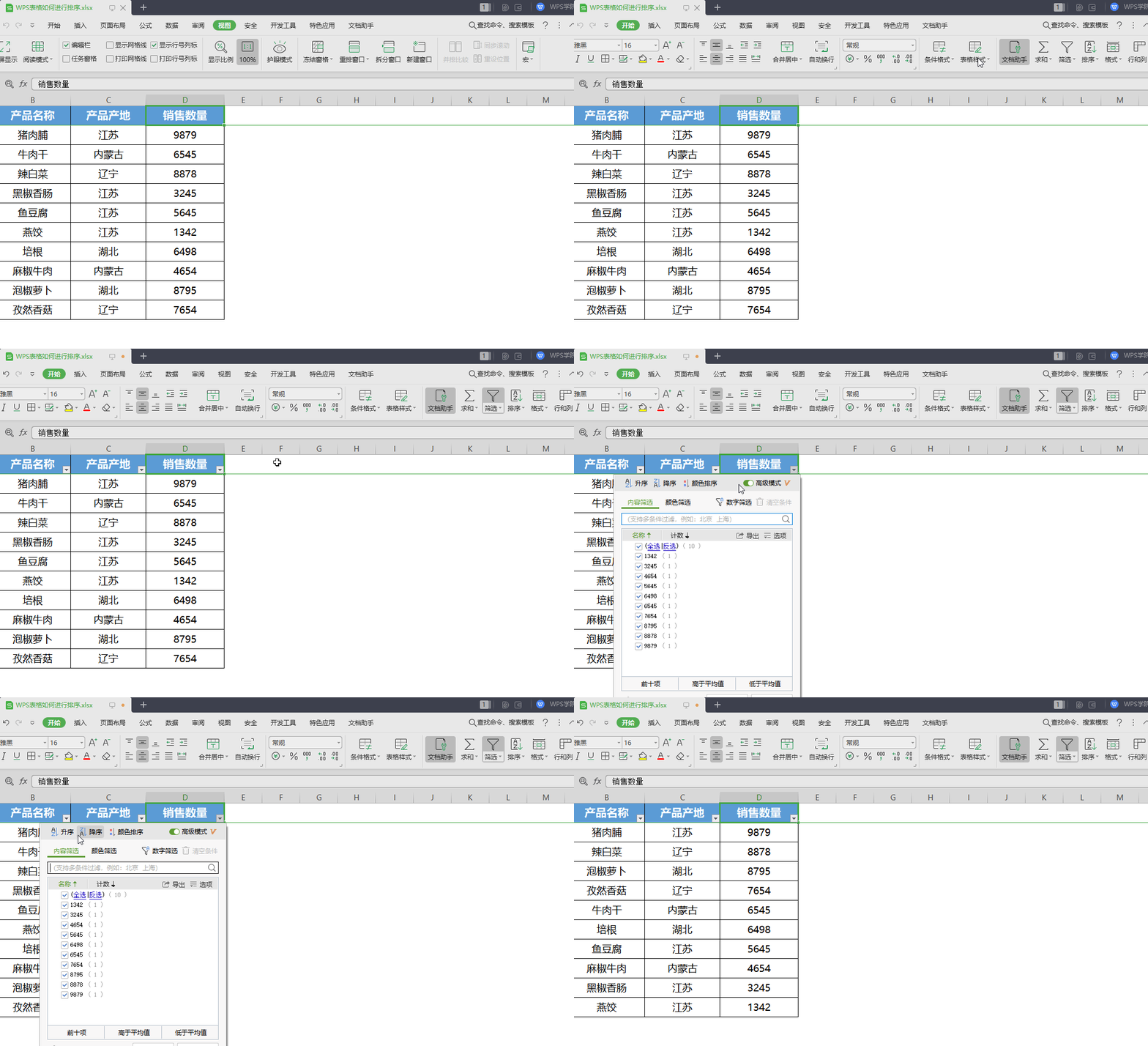
图中销售数量已从高到低排列,产品编号、名称和产地仍跟着原来的记录移动。排序完成后,查看目标列开头和结尾的数值,并抽查几行是否保持对应关系。
部门内按金额排,使用自定义排序
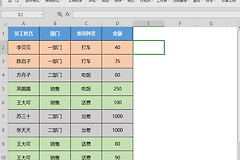
需要两个以上条件时,在排序下拉菜单中选择【自定义排序】。在弹出的排序设置里把部门设为主要关键字,添加金额或姓名作为次要关键字,并为每一项选择升序或降序。这样会先把相同部门放在一起,并在部门内部继续排序。
表格列之间有关联,弹出【排序警告】后就选【扩展选定区域】。窗口只显示列字母而不是字段名,就检查标题行是否被识别后返回设置。看不清关键字就不要直接确认。
结果异常时从数据和选区找原因
| 现象 | 优先检查 | 处理方式 |
|---|---|---|
| 金额顺序混乱 | 数字是否被保存为文本 | 统一格式后重新排序 |
| 姓名与金额错位 | 是否只选了一列 | 撤销,选择完整数据区域 |
| 标题参与了排序 | 标题行识别 | 在排序设置中保留标题行 |
重要表格可另存副本。误排后立即用撤销恢复,不要在错位结果上继续编辑。完成后抽查数值、日期或名称与同一行的记录关系,确认无误后保存。