WPS的表格怎么用?WPS表格怎样筛选排序
更新时间:2026-10-28 18:40
WPS的表格从一张有表头的数据清单开始。新建空白表格后,把日期、项目、数量、金额这类字段放在第一行,数据从第二行逐行填入。表头完整、每一列只放同一种数据,后面求和和筛选才不会混乱。
WPS的表格怎么用:建立可计算的数据区域
选中任意单元格就能输入文字、数字或日期。金额列保持数值格式,日期列保持日期格式,录入完成后调整列宽。标题、空行和汇总结果不要插在同一块数据中间,这样可以避免筛选和统计范围被打断。
1、给数值列做自动求和
把光标放在需要显示合计的位置,选中要统计的数值列,在【公式】中选择【自动求和】。确认选中的范围没有把表头或空白说明行算进去,结果就会填到数据区域下方。
2、用公式复制同类计算
金额等于数量乘单价,可在首行结果单元格输入等号开头的计算式,再向下填充。修改数量或单价后,结果应同步变化。单元格只显示公式文字时,检查等号前是否多了空格,或该单元格是否被设为文本。
WPS表格怎样筛选排序
排序和筛选前先确认表头在第一行。长表可以在【视图】中冻结首行,这样向下查看数据也不会丢掉字段名。
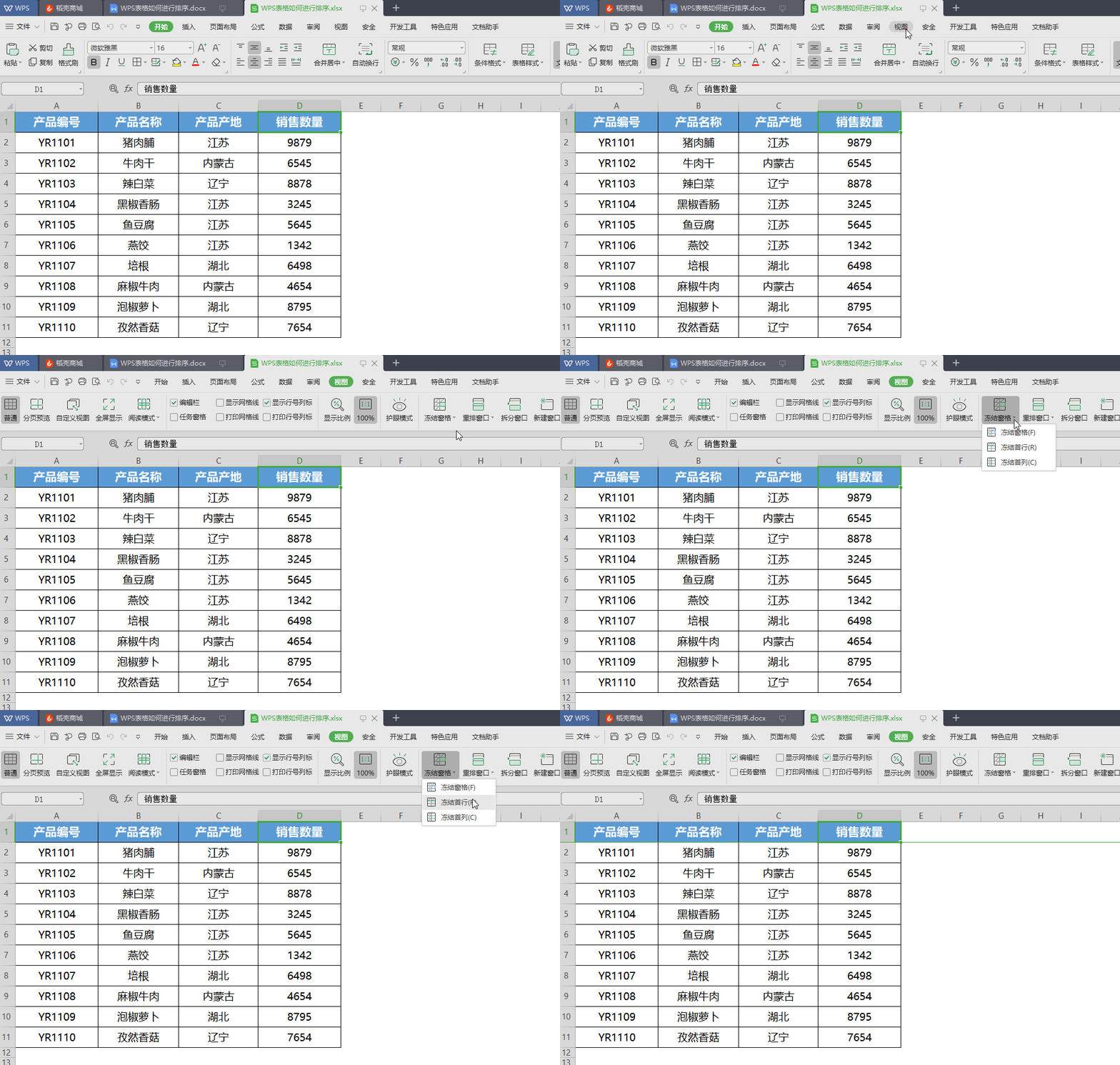
1、打开筛选并查看需要的数据
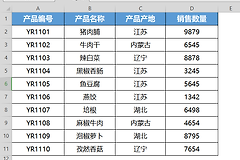
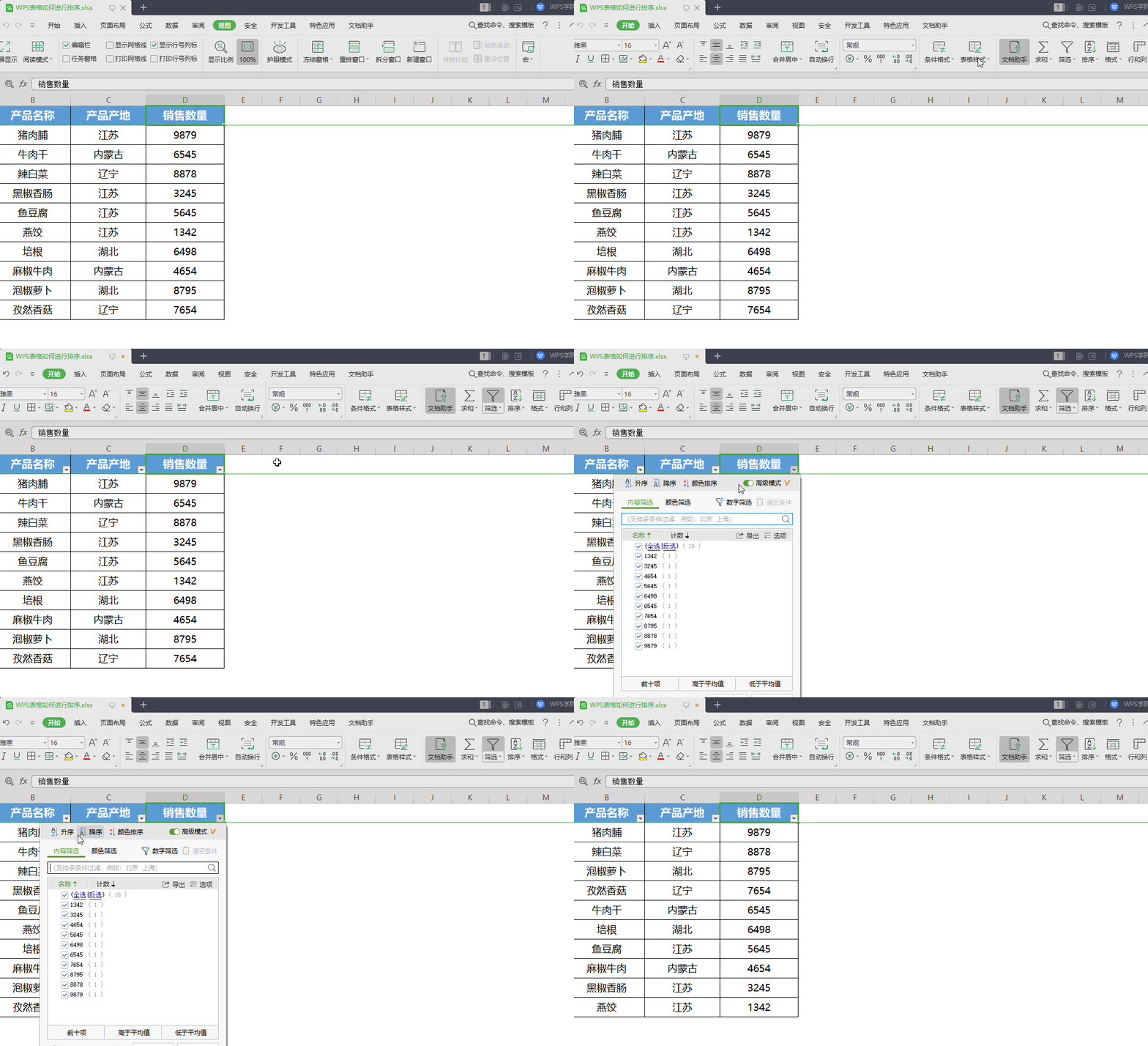
选中包含表头的整块数据,在【开始】或【数据】中启用筛选。每个表头出现下拉箭头后,可以按类别勾选记录,也可以按数值条件查看符合范围的行。
2、按销售数量或日期排序
点击目标列的筛选箭头,选择升序或降序。排序时应让整块数据一起移动,不能只选中金额或数量这一列,否则项目名称和数据会错位。
表格完成后检查计算和输出
| 检查位置 | 要确认的内容 |
|---|---|
| 公式结果 | 新增行已包含在统计范围内,金额和数量变化后结果会更新 |
| 筛选排序 | 每列数据仍与同一行的项目名称对应 |
| 打印共享 | 预览页面方向和范围,另存副本后再发送给他人 |
表格出现乱码、公式报错或无法保存,先保留原文件副本,再新建工作簿复制可用数据。多人共同修改同一份本地文件容易覆盖内容,使用不同副本或协作版本更容易追查改动。