PPT母版背景怎么修改?操作步骤和常见问题
更新时间:2026-09-02 18:52
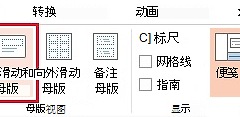
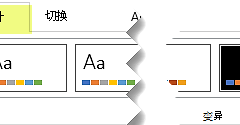
修改PPT母版背景,要在【视图】中打开【幻灯片母版】,选中要影响的母版或版式,再设置背景格式。最上方的大缩略图控制关联版式,下方的缩略图只影响对应页面类型。改完点击【关闭母版】,回到普通视图检查页面。只想改一张幻灯片时,不要进母版,直接在普通视图设置该页背景。
PPT母版背景修改步骤
进入【视图】→【幻灯片母版】后,左侧缩略图窗格顶部是幻灯片母版,下面是关联版式。封面、目录和内容页常使用不同版式,修改前先在普通视图选一张目标页面,记住它的版式,再回到母版视图找到对应缩略图。改最上层母版会影响它下面的关联版式。只想让封面变化,就选封面版式而不是最上层母版。
设置背景颜色或图片
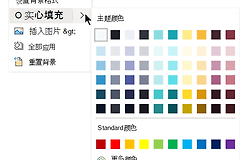
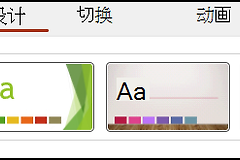
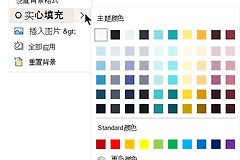
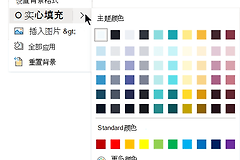
选中母版或版式后,打开【设计】→【设置背景格式】。填充区域可选纯色、渐变、图案,或【图片或纹理填充】。图片背景应与幻灯片方向接近,并为标题和正文留出清晰区域。需要降低干扰时,使用透明度让文字仍可辨认。
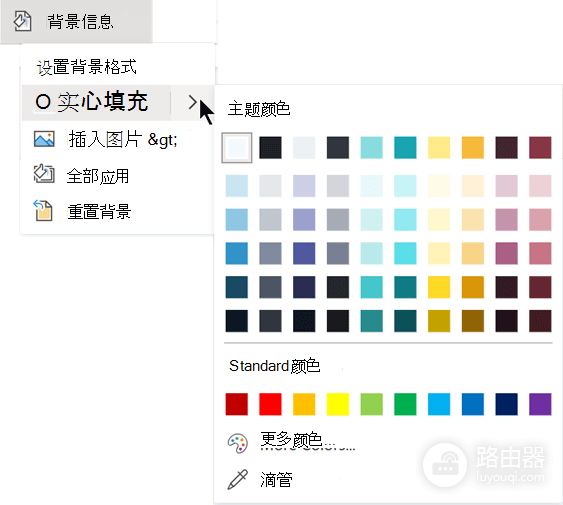
图中是PowerPoint的背景格式设置界面。当前选择会先作用于选中的对象,确认范围后再决定是否点击【全部应用】。这项命令适合整套演示文稿统一背景,不适合只改封面或某一个特殊版式。
关闭母版后检查结果
完成设置后点击【关闭母版】,逐页查看标题、页脚、图标和正文是否仍清楚。某些页面没有变化,往往是它们使用了另一种版式。返回母版视图核对缩略图关系即可。背景图让文字难读时,换留白更多的图片、提高透明度或改成较浅的纯色,不要靠缩小文本解决。
- 所有页面都变化:修改到了上层母版或使用了全部应用。
- 只有部分页面变化:其他页面使用不同版式,需要分别处理。
- 关闭母版后看不到变化:检查是否选中了正确的母版或版式。
- 误改了模板:先另存副本,再在母版视图恢复原背景。