Excel如何去重?删除重复项和保留原数据的方法
更新时间:2026-10-23 23:11
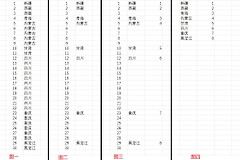
Excel去重可在【数据】选项卡使用【删除重复项】。它按勾选的列判断记录是否重复,并删除后出现的重复行。重要表格先另存一个副本,避免把本应保留的明细直接改掉。
Excel删除重复项的操作
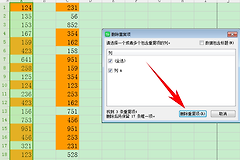
单击表格中的任意单元格,确认要参与判断的行和列都在同一块连续区域内。打开【数据】→【删除重复项】,表格带有字段名时勾选【数据包含标题】,姓名、订单号、日期等首行就不会被当成普通数据。
对话框会列出全部字段。只勾选一列,Excel便按这一列去重,同时勾选多列时,只有这些列的内容完全一致才会被视为重复记录。订单号相同但日期不同的行,是否要删取决于业务上是否只以订单号作为唯一依据。
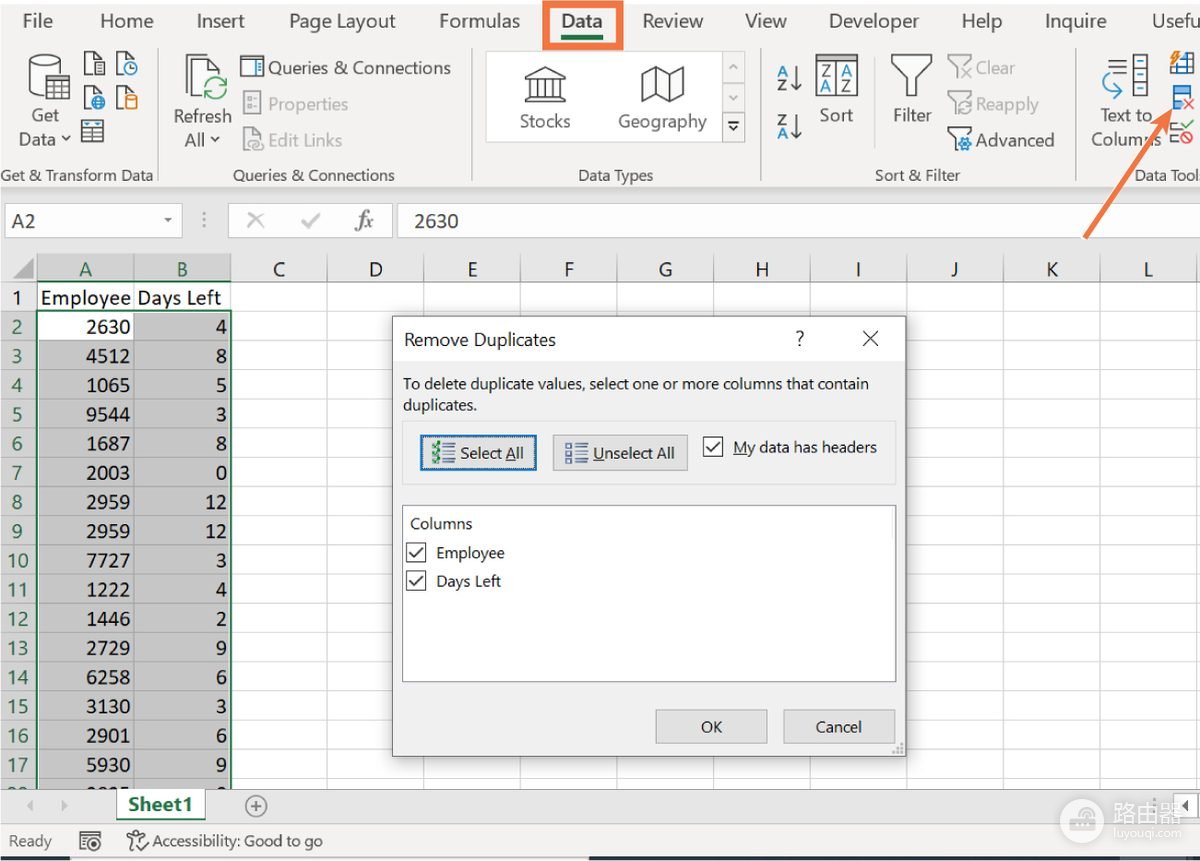
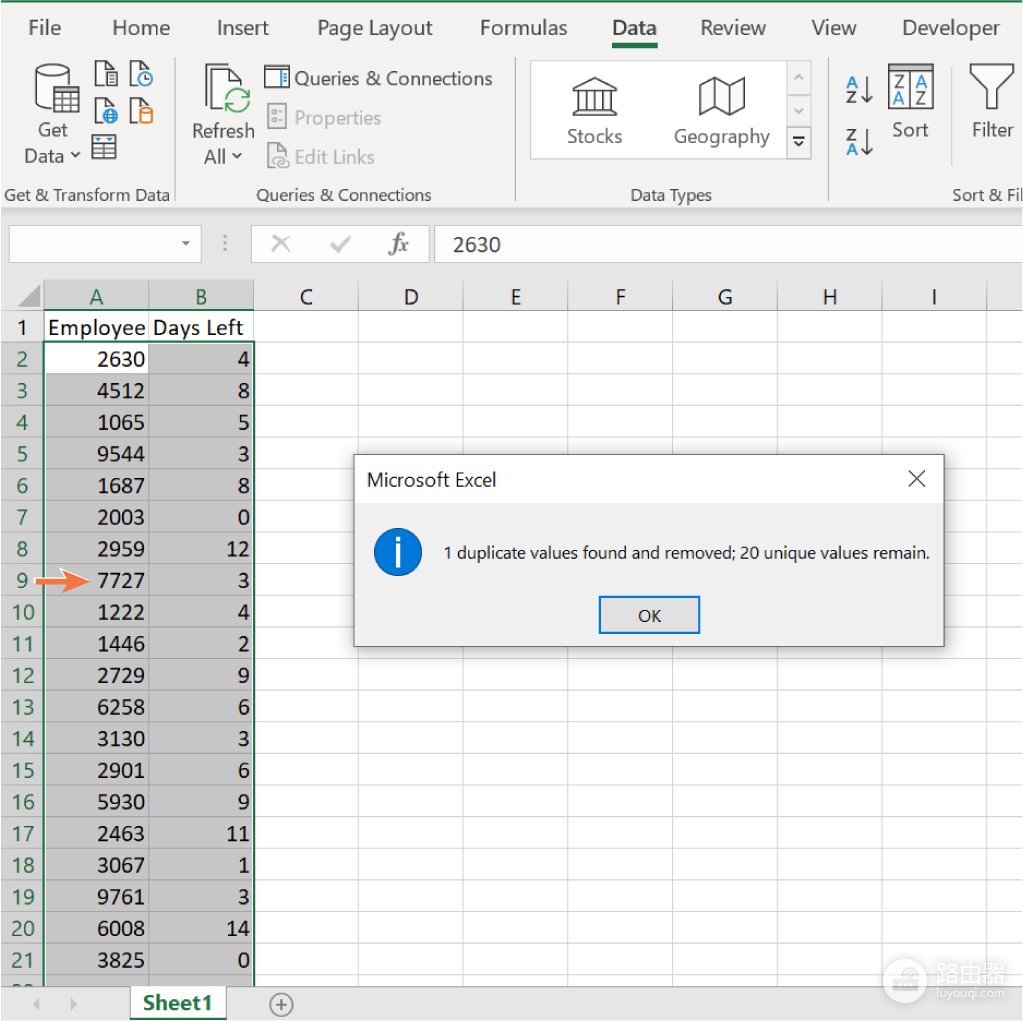
选好字段后确认执行。Excel会显示删除的重复值数量和保留的唯一值数量,再回到表格抽看几行,核对保留下来的姓名、订单号、日期是否仍能对应。这个反馈只说明数量变化,不能替代对关键记录的复查。
先标记重复项,再排查异常数据
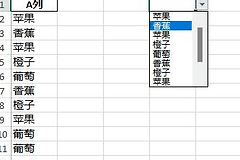
不确定哪些行该保留时,可以先只做标记。选中目标列,在【开始】→【条件格式】→【突出显示单元格规则】→【重复值】中设置颜色,重复内容会被标出来,原始记录不会消失。
完成标记后,可按实际数据逐项判断:
- 合并名单、客户资料或订单记录前,确认哪一条才是有效资料,再从完整表格范围执行删除。
- 内容看着相同却没有被删,统一单元格格式并清理首尾空格、全角和半角字符。
- 日期显示一致却仍保留多行,核对实际日期值和所勾选的字段,避免只凭显示样式判断。
只对单列执行删除会让相邻字段可能和保留值失去对应关系。对于金额、编号和日期这类关键字段,处理后可按原表副本比对数量,确认删除的是重复行而不是不同业务记录。
需要长期维护的数据,建议保留一列稳定的唯一编号,并明确哪几个字段共同构成一条记录。以后再执行多列去重时,勾选规则会更清楚,复核也更省时间。