PPT动画设置方法和播放顺序调整
更新时间:2026-08-24 11:51
设置PPT动画时,选中要动的文字、图片或形状后,在【动画】选项卡选择效果,并打开【动画窗格】安排播放顺序。讲解时自己点击播放就设为【单击时】,要和前一个对象一起出现就选【与上一动画同时】,要自动接着播放就选【上一动画之后】。最后从当前页预览,确认节奏和内容出现顺序。
PPT动画的添加和顺序设置
1、选中对象并添加效果
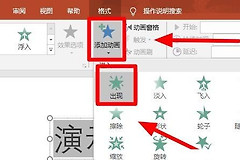
单击文本框、图片、形状或图表中的目标对象,打开【动画】并选择进入、强调、退出或动作路径效果。幻灯片上出现的数字表示该对象在本页的播放位置。文字希望逐条出现时,选中文本框后按实际需要调整文字效果,避免整段内容一次出现。
2、用动画窗格检查播放次序
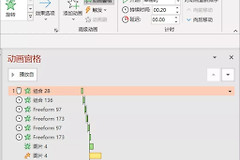
点击【动画窗格】,右侧会列出本页效果。按讲解顺序拖动条目,例如标题、第一条结论、配图、第二条结论。对象顺序不对时先在窗格中调整,调整时间,能避免把顺序和时序问题混在一起。
3、设置开始方式、时长和延迟
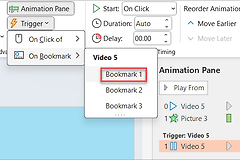
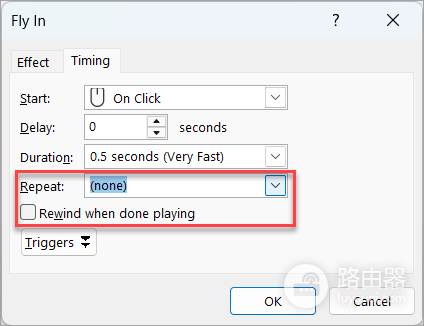
选中窗格里的效果后设置开始方式。需要演讲者控制时用【单击时】,需要两个对象同时出现时用【与上一动画同时】,需要前一个动作结束后继续时用【上一动画之后】。持续时间决定快慢,延迟用于在两个动作之间留出停顿。
4、给同一对象追加效果
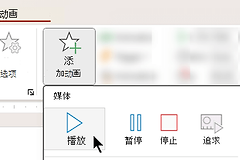
一个对象已经有动画,还需增加强调或退出效果时,使用【添加动画】选择第二个效果。直接从动画库另选效果可能替换已有动作,因此加完后要在动画窗格确认同一对象是否保留了两条记录。
按内容类型安排动画更清楚
| 对象 | 常用安排 | 检查重点 |
|---|---|---|
| 标题 | 单击时出现 | 不要遮挡首句讲解 |
| 要点文字 | 按段落依次进入 | 每次点击只出现当前要讲的内容 |
| 图片或示例 | 讲到案例时再出现 | 与对应文字靠近,不抢先泄露答案 |
| 图表 | 按解释顺序显示 | 保证标签和数据有足够阅读时间 |
一页内容较多时,不必让每个元素都动。动画只服务于讲解顺序,把观众需要看到的对象排列清楚,再以少量强调效果补充重点,后续修改也更容易。
预览后按现象修正
- 对象没有出现:查看它是否被设为【上一动画之后】,而前一条效果又没有触发。
- 一点击就跳出很多内容:检查多个效果是否都设为【单击时】或是否存在重复条目,再在动画窗格逐条调整。
- 节奏太快或太慢:选择对应效果,缩短或延长持续时间,并用延迟给讲解留出自然停顿。
从当前幻灯片开始放映,按真实讲解的点击节奏预览一遍。对象按预期顺序出现、停顿时间足够读完文字且没有多余退出效果,就说明这页动画已经可以用于演示。