OneNote如何导出PDF?桌面版选择范围并保存文件
OneNote笔记可以导出为PDF,适合发送给只需阅读或打印的人。桌面版的路径是【文件】→【导出】。在此处指定笔记范围,选定PDF格式,命名文件并保存,即可得到固定版式的副本。已经导出的PDF不会随原笔记的后续改动改变。
OneNote PDF导出操作
选择页面、分区或笔记本
单页会议纪要、作业页和独立资料适合导出当前页面。连续的一组主题笔记适合导出分区。整套资料归档或集中交付可选择笔记本。开始前明确接收者真正需要的内容,避免范围太宽带入无关笔记,或因范围太窄遗漏上下文。
长图、手写批注、表格和扫描件在导出前应在OneNote中完整显示。浏览原页面能提前发现尚未呈现完整的内容,减少PDF中出现空白或缺项的情况。
打开导出面板并选定格式
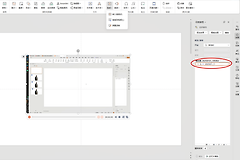
在目标笔记中点击【文件】,选择【导出】。“导出当前内容”区域用于指定页面、分区或笔记本,选项要与交付对象相对应。
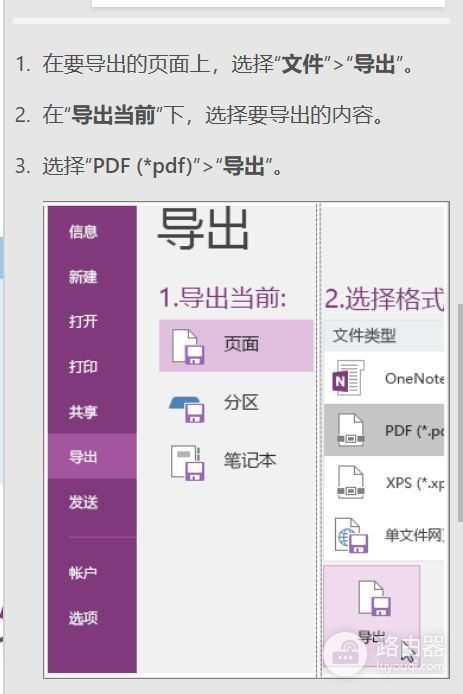
在“选择格式”中点选PDF (*.pdf),点击【导出】。OneNote分区文件、XPS和网页格式的用途不同。面向固定版式阅读或打印,检查格式是否保持PDF。
保存并查看文件
在【另存为PDF】窗口选择本地文件夹,输入能识别笔记主题和日期的文件名,完成保存。打开新生成的文件,查看页数、标题、图片、手写内容及长页面分页是否完整。发现缺失后,回到原笔记检查导出范围和页面内容,生成另一份文件对照。
区分PDF与原始笔记的版本
PDF属于静态快照,不与OneNote实时同步。项目记录导出后补充了结论,或替换了图片,接收者手里的旧PDF仍保留导出时的版本。发送新版本前,应在笔记更新完成后重新导出,并在文件名中标记日期或版本号。
网页版和交付前检查
本文的【文件】→【导出】对应桌面版OneNote。网页版入口不同,可通过【文件】→【打印】,在打印机列表中选择【另存为PDF】生成当前内容的PDF。复杂笔记、明确导出范围和批量处理更适合使用桌面应用,方便查看结果。
保存之前,核对导出范围、页面显示状态和交付版本。保存之后,查看PDF页面是否齐全,图片和手写文字是否可读,文件名是否便于识别。持续编辑或查看更新还应通过OneNote笔记本的协作入口完成。