PPT动画怎么设置先出现再退出?PPT动画停留时间怎么设置
PPT里想让文字、图片或形状出现后停留一会儿并退出,要给同一个对象依次保留两条动画:添加进入效果,并用【添加动画】追加退出效果。选中第二条退出动画后,把【开始】设为【上一动画之后】,并调【延迟】。延迟的这段时间,就是对象在页面上可见的停留时间。
PPT动画的出现与退出设置
1、选中要展示的对象
单击文字框、图片或形状后,打开【动画】选项卡。未选中对象时,后续效果会落到别的元素上。页面里有多个相似对象,点清当前对象再操作。
2、先添加进入效果
从动画库选择【出现】、【淡入】或【飞入】等进入效果。此时对象旁会出现动画编号,表示它已经加入本页播放顺序。演讲时需要手动展示,可让这条进入效果保持【单击时】。
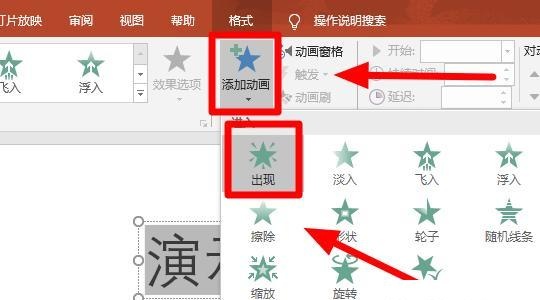
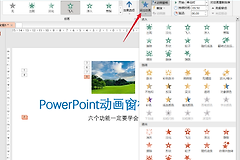
3、用“添加动画”追加退出效果
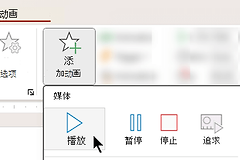
保持对象选中,点击【添加动画】,从退出效果中选择【消失】、【淡出】或【飞出】。不要直接在动画库重新点一种效果:PowerPoint会把原先的进入效果替换掉,最后只剩下退出动画。添加成功后,同一对象应有两条动画记录。
让对象停留几秒后自动退出
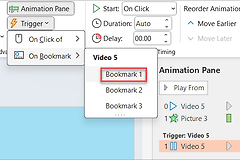
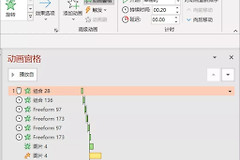
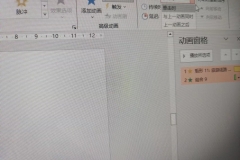
打开【动画窗格】,选中第二条记录,也就是退出动画。确认它排在进入动画后面。顺序不对就拖动记录,或使用上移、下移调整。动画窗格会把本页的效果集中列出来,复杂页面比只看幻灯片上的编号更容易检查。
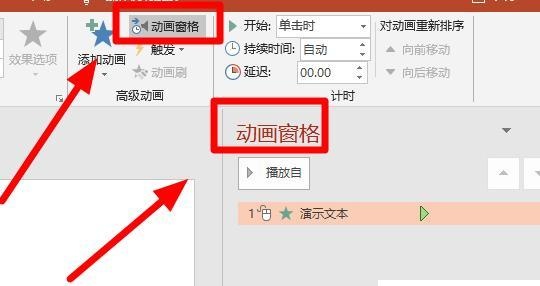
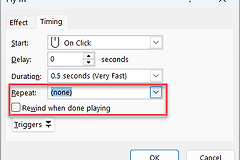
在退出动画的【计时】设置中,选择【上一动画之后】。它会等进入效果播放结束后启动。在【延迟】中填入等待秒数。对象需要停留一段讲解时间,就把这段等待写在退出动画的延迟上,不要把进入动画的持续时间拉得很长。
【持续时间】决定淡入、飞出这些动作本身快慢。【延迟】决定动作开始前等多久。对象刚出现就消失,检查退出动画是否误设为【与上一动画同时】,或延迟仍为零。对象一直不退出,查看退出动画是不是仍设为【单击时】。
三种开始方式分别适合什么情况
| 退出动画设置 | 播放结果 | 适用场景 |
|---|---|---|
| 【单击时】 | 演讲者点击后退出 | 需要按讲解节奏手动收起内容 |
| 【上一动画之后】 | 进入结束、等待延迟后自动退出 | 对象需出现后停留一段时间 |
| 【与上一动画同时】 | 与上一条效果并行播放 | 多个对象需要同时离场,且已单独设好延迟 |
页面有多个对象时,不要只看编号大小。检查每个对象的进入和退出是否相邻,避免A的退出被插到B的进入之前。需要调整时,在动画窗格中选中具体记录移动,能避免改错页面对象。
预览后按现象修正
设置完从当前幻灯片预览一遍。只有退出没有出现,多因追加第二个效果时替换了第一条。重新添加进入效果后,用【添加动画】补退出效果。出现和退出重叠,就把退出改为【上一动画之后】并增加延迟。文字逐行播放而你想整段显示,检查文字动画的效果选项,改回作为一个对象播放。
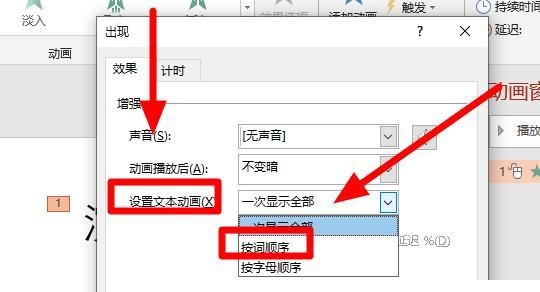
预览时还要看实际讲解节奏:进入太慢就缩短它的持续时间,读者还没看清内容就退出则增加退出动画的延迟。把“进入—停留—退出”这三段分别调清楚,比反复同时修改多个时间参数更容易得到稳定效果。