WPS文档不动了怎么办?WPS诊断修复与文件排查
遇到WPS文档不动,别连续点击,也别马上结束进程。还能保存就另存一份副本,完全不能操作则记下文件名和保存位置,用空白文档测试。这样可以分清是单个文件异常,还是整个WPS无响应,避免在唯一原件上反复尝试。
WPS文档不动时保住内容并判断故障范围
窗口可以滚动、能选中文字或能调出保存窗口,就执行【另存为】,把副本放到本地磁盘并换一个文件名。原文件来自网盘、共享盘或U盘,不要直接覆盖它,后续排查也尽量在副本上进行。
窗口显示未响应后,不要反复点工具栏或连续双击关闭按钮。可稍等片刻,并观察电脑是否仍在进行磁盘读写。确认窗口完全不能操作,才结束WPS进程,因为这会丢掉本次未保存的改动。
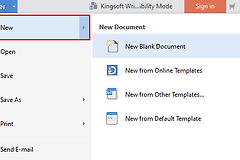
重新打开WPS,新建一个空白文字或表格文件,输入几行内容并试着保存。空白文件能正常编辑,只有原文件一打开就卡住,应重点检查原文件本身。把原文件复制一份,逐步检查最近加入的大图片、复杂公式、嵌入对象或异常内容。
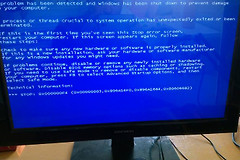
空白文件也不能编辑、启动就报错,问题更可能在WPS程序、加载组件或系统环境。关闭最近新增的插件和模板后,进入WPS的修复入口。不要把某份损坏文件和程序异常混在一起处理,否则很难判断哪一步真正起了作用。
用WPS诊断并修复处理无响应
1、从异常提示页启动修复
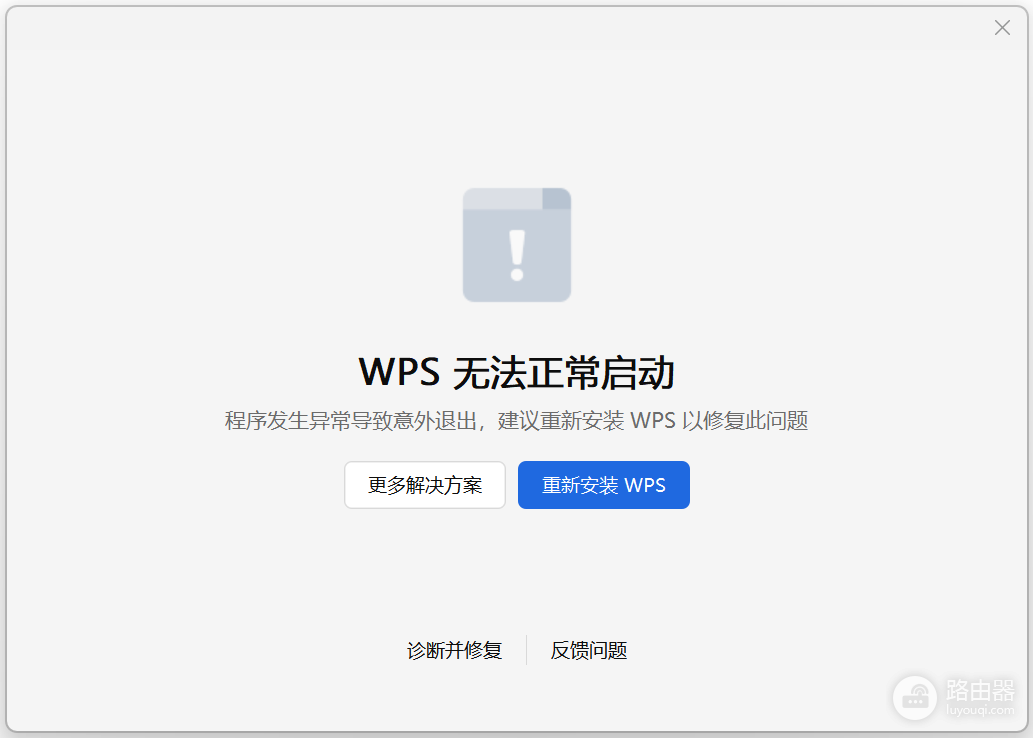
出现【WPS无法正常启动】一类提示,可以直接点击界面下方的【诊断并修复】。检查完成后打开空白文件,再打开原文件副本,验证保存、编辑和关闭是否恢复正常。
2、从设置中找到修复工具
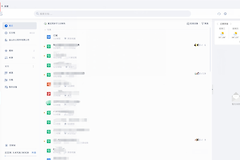
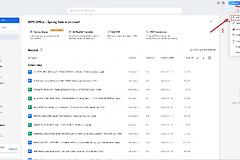
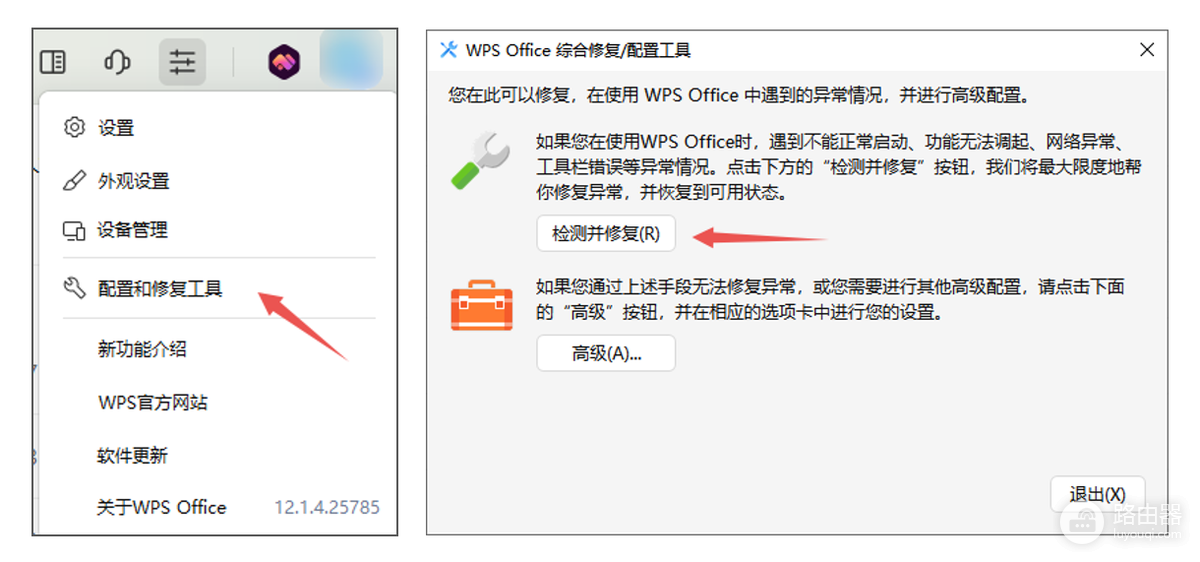
未弹出异常窗口,也能在WPS首页右上角打开【全局设置】,进入【配置和修复工具】后选择【检测并修复】。图中左侧菜单和右侧按钮对应的就是这一条路径。修复完成后测试空白文档,确认稳定再处理原文件。
3、诊断无效再考虑重新安装
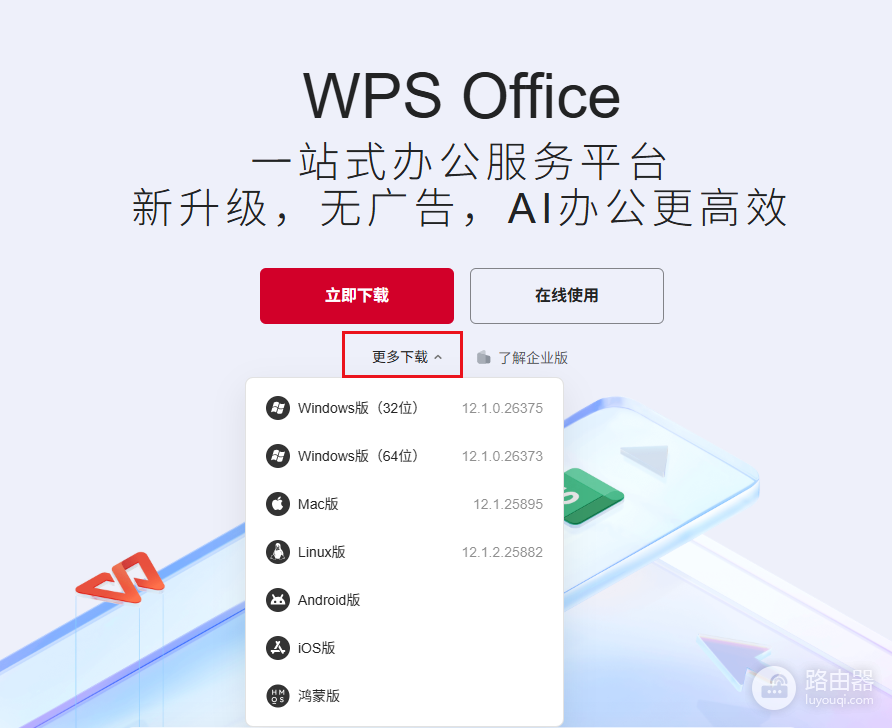
WPS仍频繁启动失败或所有文件都无法编辑,可完成安全检查后,通过官方安装包覆盖安装或卸载后重新安装。安装时按自己的系统架构选择对应Windows版本,安装完成后新建空白文档做一次保存测试。
着急继续写内容时,可以用网页端打开可同步的文档,避免工作停在故障电脑上。等桌面端恢复后,把网页端改动保存并核对文件版本。仅网络位置上的文档会卡住时,也可把副本暂存到本地后测试。