WPS Word如何新建和保存文档
“WPS Word”通常指WPS Office里的WPS Writer文字处理工具。新手要完成一份文档,从新建空白文件开始,输入正文后按实际文件夹保存。文件意外关闭时可通过恢复提示或备份管理找回。把这三件事做好,通知、作业和普通材料都能稳定完成。
WPS Word如何新建文档
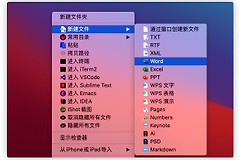
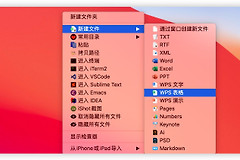
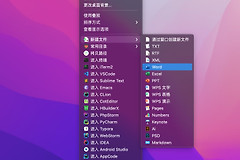
打开WPS Writer后,进入应用菜单的新建区域,选择空白文档即可开始写作。文档名称旁的加号也能用于新建文件。已有范本可从模板创建,但不要直接覆盖唯一原件,修改前另存一份副本。
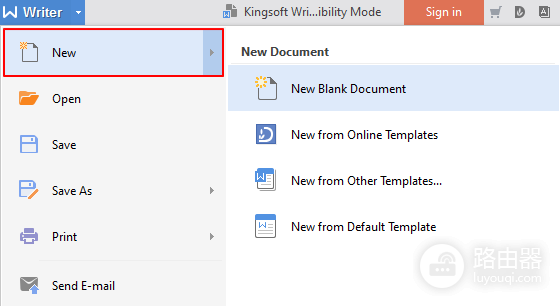
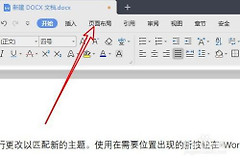
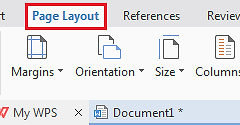
新文档打开后输入完整内容,并统一整理标题和段落。列举事项可使用项目符号或编号,不要用连续空格凑对齐。内容较长、希望从指定位置另起一页时插入分页符,连续按回车容易在后续增删文字时留下空白页。
编辑后怎样保存才方便继续修改
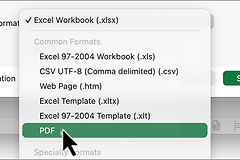
完成一段内容就保存一次。首次保存时确认文件夹位置和文件名。文件名写上用途和日期,例如“会议通知-初稿”,比只留默认名称更容易找回。交给别人阅读或打印时,保留可编辑原稿,并导出一份PDF。打开导出的文件检查标题、表格、图片和分页是否仍在正确位置。
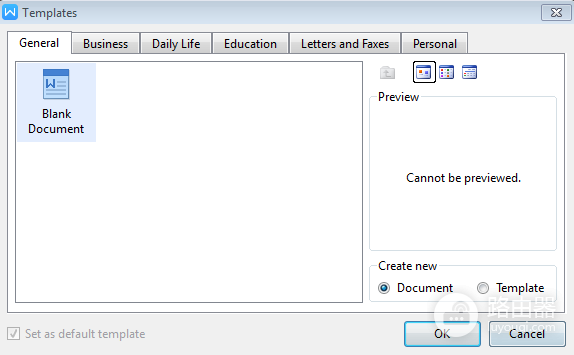
协作场景中,确认对方要求的文件格式,并把实际文件重新打开一次。文字能打开不代表排版完全相同,尤其是表格、图片和特殊字体。打印前应在预览中查看页边距、空白页和落款,发现问题回到原稿调整后重新导出。
WPS Writer文件丢失怎么恢复
WPS Writer文件丢失,可检查恢复提示和备份管理。
忘记保存或程序异常关闭后,重新打开WPS Writer,留意是否出现恢复提示。没有提示时可以在Writer中打开【Backup Management】查看可恢复文件。找到后另存为一个新文件,并与最后一次手动保存的版本比对,避免恢复稿被再次覆盖。
如果备份管理中没有目标文件,不要立刻用清理工具处理临时文件或反复新建同名文档。确认自己保存过的文件夹、最近打开记录和回收站,决定是否继续排查。日常写作保持阶段性保存和清晰命名,比事后恢复更可靠。