腾讯文档如何电子签名?腾讯文档签署后如何确认
更新时间:2026-11-07 18:53
腾讯文档适合多人协同拟定文件。需要正式电子签名的文件,应把定稿内容交给腾讯电子签的合同流程处理,在待办合同中完成签署、身份认证和结果核对。只插入一张手写签名图片,不能替代可追溯的签署记录。
腾讯文档如何进入电子签名流程
1、核对即将签署的文档
在腾讯文档完成协作后,逐项查看合同版本、签署方、金额和日期。文本确定后再发起或接收合同,协作者仍在修改内容时不要提前签署。
2、从待办合同打开签署任务
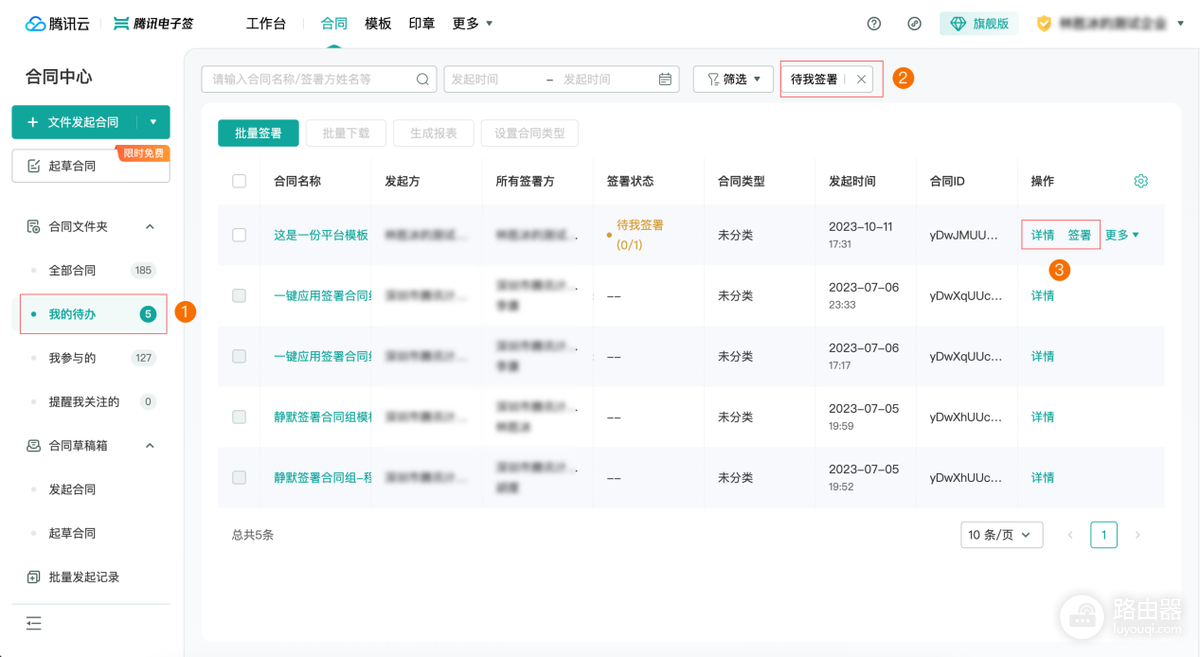
进入腾讯电子签,打开【待办中心】→【待我处理】→【合同签署】。待办列表会显示待处理合同,选中目标文件后点击【签署】进入合同页面。列表没有合同,就核对登录账号和发起方发送的对象。
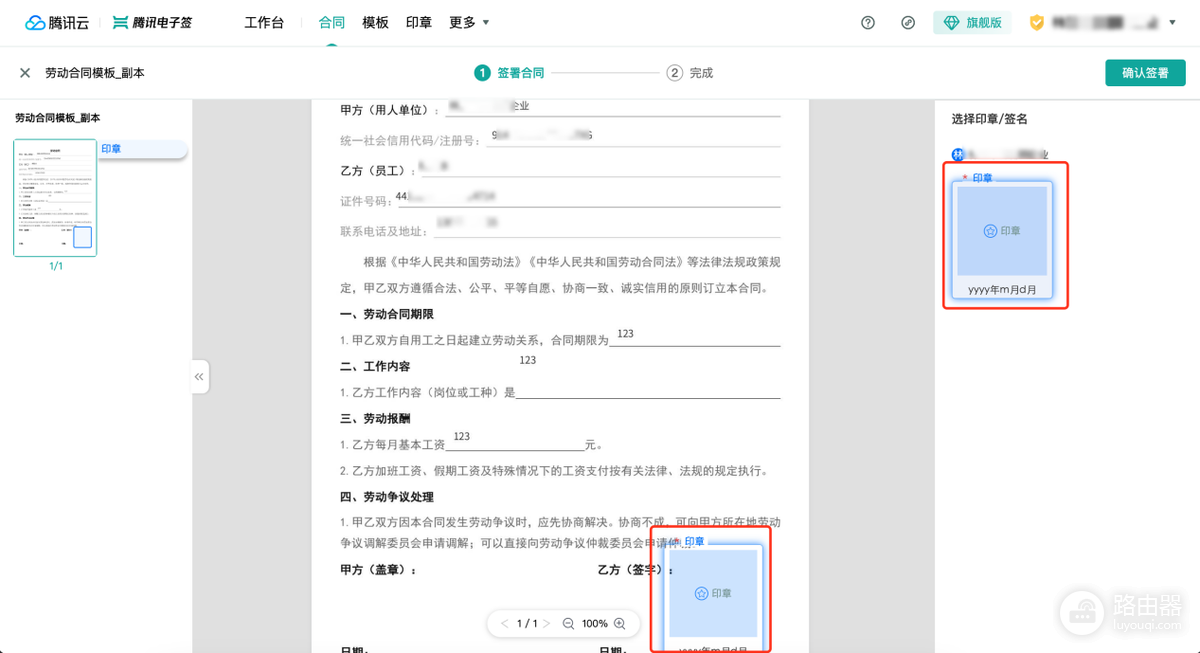
3、在签署区选择个人签名或印章
合同页面中找到标出的签署区,点击该区域并选择个人签名或印章。页面没有显示签署区时,重新打开合同,查看必填内容和签署顺序是否尚未完成,不要在空白处随意操作。
4、按要求完成认证并提交
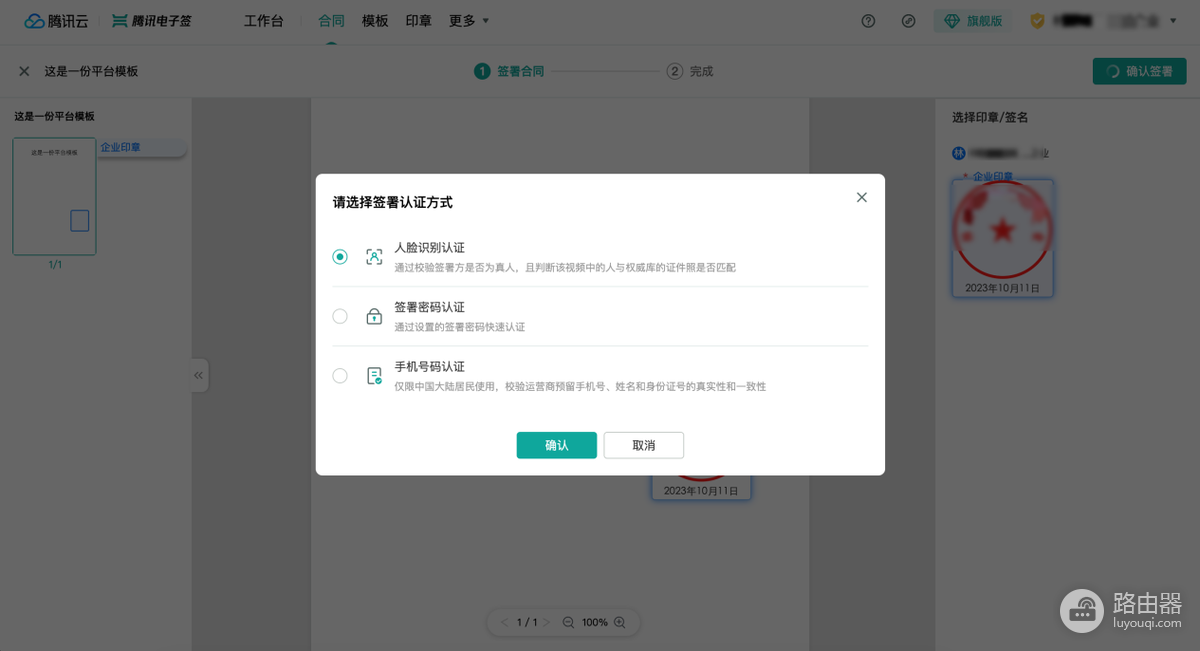
页面给出认证方式后,选择人脸识别、签署密码或手机号认证中的一种,认证完成再提交签署。验证码和认证信息只由本人填写,认证失败则先核对当前账号和提示信息。
腾讯文档签署后如何确认
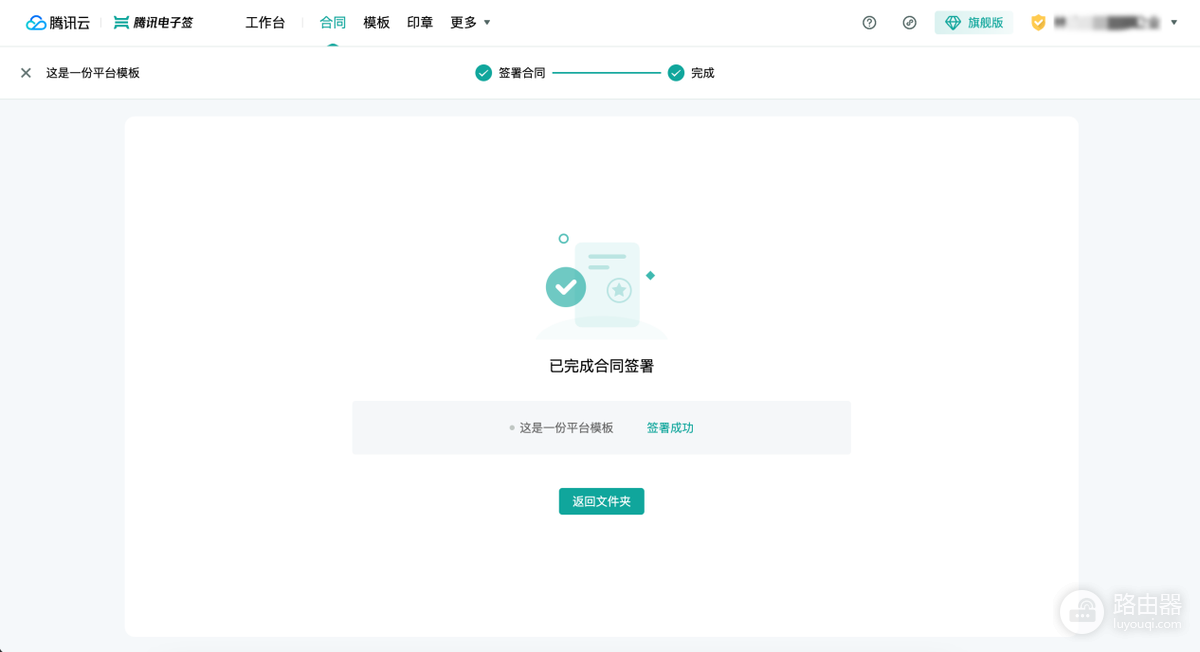
提交后查看页面反馈。出现合同签署成功,说明本次操作已经完成。返回合同详情再检查状态,按单位的归档规则保存记录或通知下一位签署人。没有看到成功页时,不要连续重复提交,先回到待办或详情页查看当前状态。
哪些文件不要只放签名图片
内部通知、普通确认表可以按团队规则保留姓名和日期。合同、授权、付款等重要事项应使用带身份认证和签署记录的电子签流程。文件发出前再检查共享范围,避免把包含个人信息的合同链接给无关人员。
| 出现的情况 | 优先处理 |
|---|---|
| 待办里没有合同 | 核对账号和发起对象。 |
| 签署区无法点击 | 检查必填内容与签署顺序。 |
| 认证无法通过 | 按页面提示核对认证信息。 |
| 未看到成功页面 | 回到合同详情查看签署状态。 |