金山文档在线编辑怎么设置互不可见
金山文档里没有把所有协作者完全隐藏起来的通用开关。少数人需要共同打开一份文件,可以在【分享】中选择【指定人】并逐个授权。不同协作者不应接触彼此内容时,应建立独立文件,把每份文件只发给对应的人。
金山文档互不可见的设置方法
先确定要隔离的是访问人还是文件内容。一个共享文件适合共同查看和编辑,但隐藏列、工作表或段落只能改变展示方式,不能替代访问隔离。不同人需要看到不同资料时,不要把他们放进同一份可编辑文件。
用指定人分享收紧访问范围
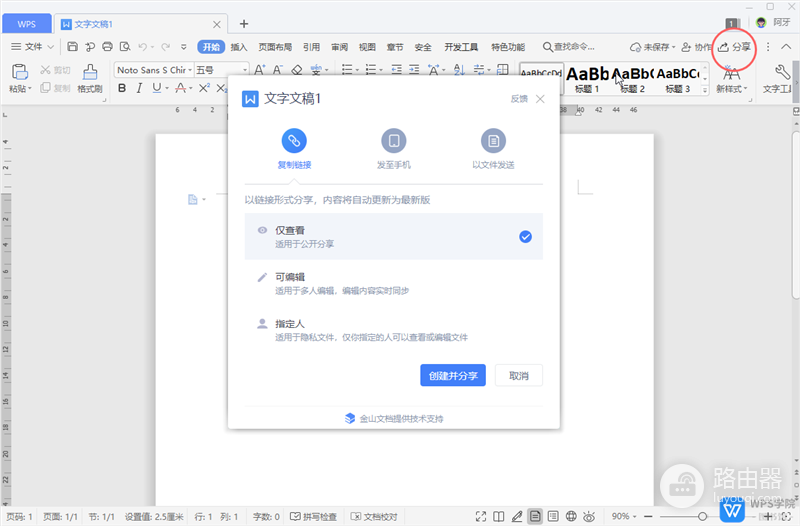
1、从文档右上角打开【分享】
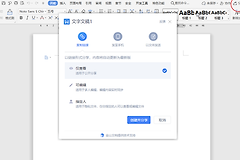
官方分享窗口提供【仅查看】、【可编辑】和【指定人】。选择【指定人】后,添加实际需要访问的账号。没有修改需求的人保留为查看,确实要共同修改的人才设为编辑。
2、核对协作链接的范围
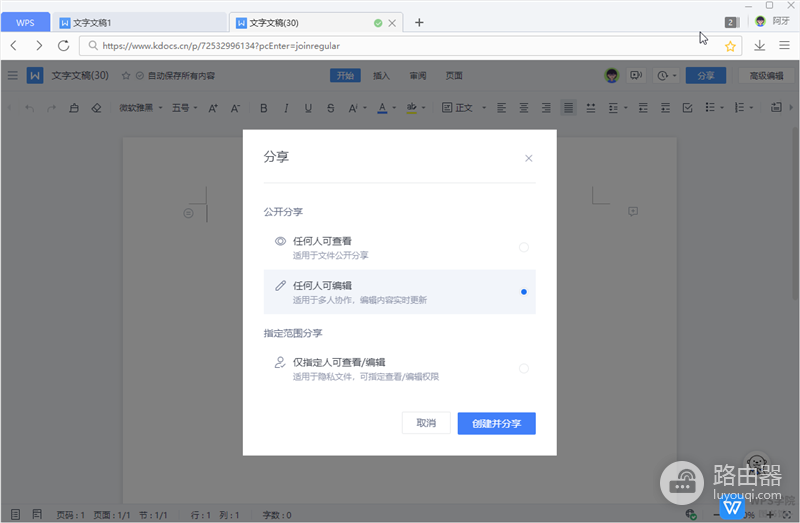
协作入口中的分享设置可能出现“任何人可编辑”一类范围。这适合公开协作,不适合互不可见的场景。改成指定人再发送链接,已经流转过的旧链接也应逐一核对。
3、确认当前成员没有遗漏
邀请完成后,在分享面板中核对成员和各自权限。文件曾被广泛传播而范围又无法确认,不要只删除某一个成员。新建受控副本并重新按指定人授权更可靠。
不同人要看不同内容,就拆成独立文件
1、把内部汇总与对外文件分开
向多个客户收集资料、向不同员工发放内容,或让多人分别提交信息时,建立一份内部汇总文件,再为每个对象复制独立版本。对外文件只保留该对象需要的内容,内部负责人保留汇总文件权限。
2、把隐藏内容移出共享文件
发送同一模板时,复制基础版本、删除无关内容并分别命名,然后在每份副本中添加对应的指定人。甲拿到的链接只通向甲的文件,乙自然不会进入甲的资料。
3、为共享内容另建只读版本
团队需要统一通知、模板或进度说明,可以另外建立一份只读的共享文件。它只放所有人都可以知道的信息。个人资料、报价、审批意见或填写结果仍留在各自独立文件中。文件名称可标出对象和用途,例如“客户甲填写版”。发送前打开一次对应副本,确认没有遗留其他人的姓名、批注、附件或链接。
用未受邀账号和访问记录验证
1、测试链接打开结果
保存设置后,用未被邀请的账号或无痕窗口打开链接。正确的结果是要求申请访问或无法打开。受邀账号只能进入自己被授权的文件,并且只拥有设置时指定的查看或编辑权限。
2、检查谁访问过文件
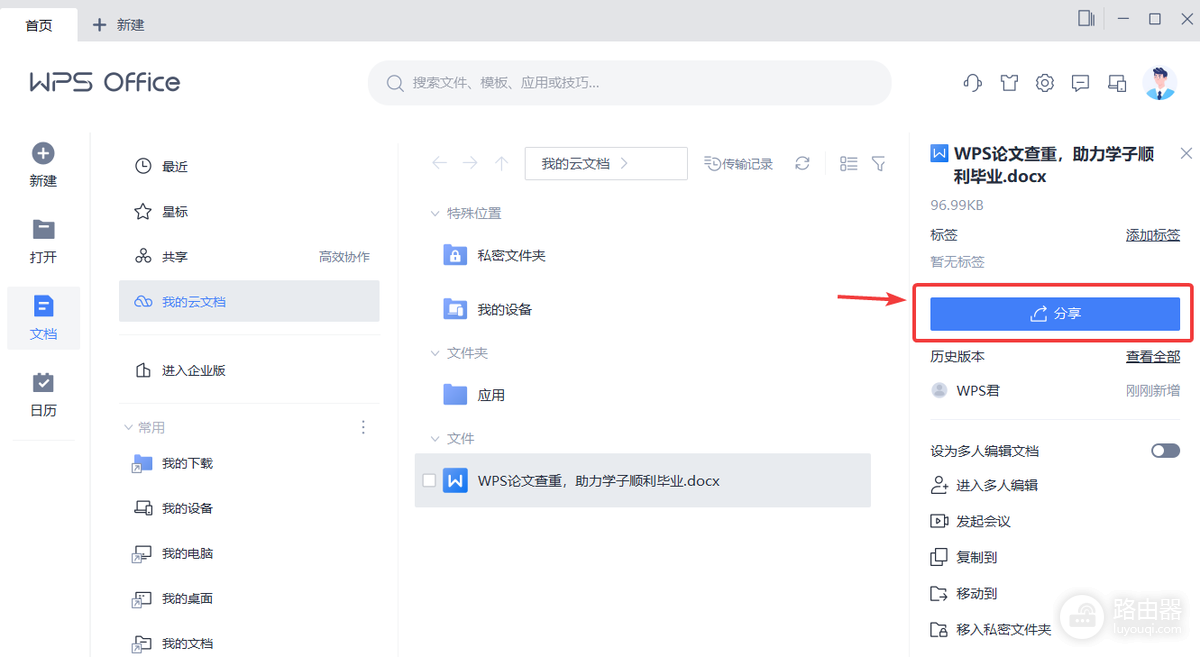
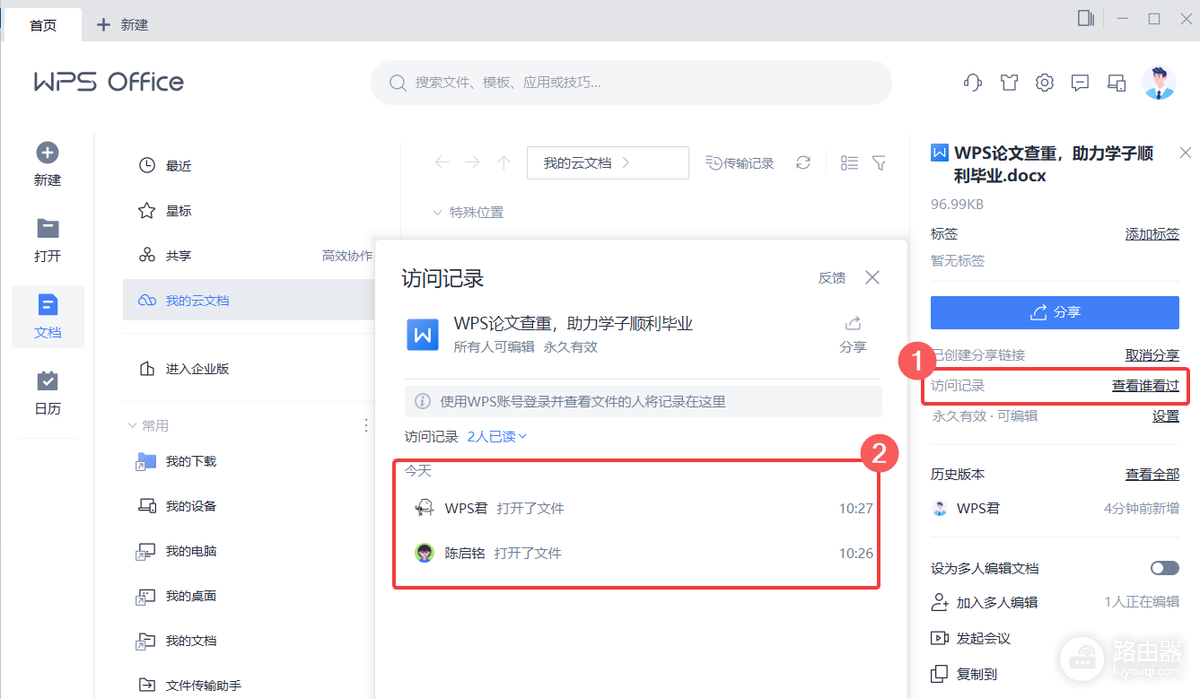
WPS的文档列表右侧可进入【分享】。文件发出后,可在【访问记录】中了解谁在什么时间打开过文件。访问记录不能代替权限控制,但能帮助发现非预期访问。发现异常后立即停止继续转发,回到分享设置核对成员和链接状态。
完成两种账号测试后,同一份协作文档就能只对指定人开放。真正要求不同人彼此隔离的内容,必须始终放在不同文件和不同授权范围内。这样的安排清楚,也更方便长期维护和交接,也便于后续查找。