金山文档只能看到自己编辑的内容怎么设置
金山文档没有把同一份协作文档按“谁编辑”自动切成私人正文的通用开关。想回看自己的改动,应核对历史版本或协作记录。想让不同成员互相看不到内容,应把内容拆成独立文件或独立收集入口,再分别设置分享权限。文档的【仅查看】与【可编辑】控制的是整份共享内容能否阅读或修改,不是只显示个人编辑部分。
先判断是核对改动,还是限制别人访问
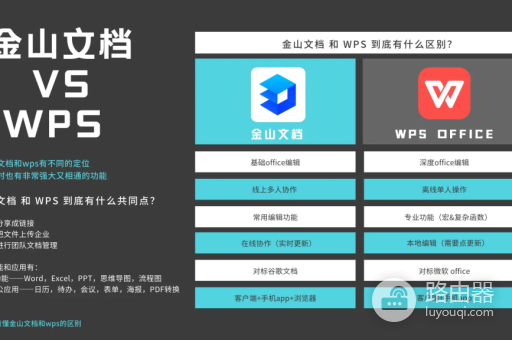
多人共同编辑时每个有核对权限的人看到的是当前正文。需要定位自己的改动,可在文档中查找版本历史、修改记录或协作动态,结合修改时间和账号名称核对。这类记录用于追踪和恢复,不能替代内容隔离。
收集资料、作业答案或员工信息时若填写者之间不应互相看到内容,不要继续让所有人编辑同一份表格。为每人建立独立文件或独立提交入口,由负责人汇总必要字段。这样权限范围来自文件本身,而不是依赖编辑者身份猜测可见范围。
重新设置金山文档分享权限
1、打开分享面板
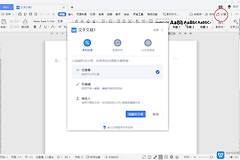
在文档列表右键目标文件选择【分享】,也可以打开文档后点击右上角【分享】。先检查已经生成的分享链接和当前协作者,避免只改了新链接却遗留旧链接。
2、按实际范围选择权限
只需要阅读时选择【仅查看】。需要共同修改时选择【可编辑】。分享面板的权限说明中,获得仅查看链接的用户只能阅读内容,获得可编辑链接的用户可以直接编辑这份原始文档。固定人员之间协作时使用添加协作者或指定成员方式邀请,再分别给核对或编辑权限。
3、用实际账号复测
设置完成后,让一个实际成员打开链接,确认他看到的文件、可编辑范围和评论能力符合预期。成员仍能看到不该看的内容时检查旧链接、文件副本和共享文件夹的继承权限。必要时新建一份已清理内容的文件再邀请成员。
核对自己的历史修改怎么做
需要找回或核对自己改过的段落时进入文档的版本历史或协作记录,按时间找到对应版本,并确认当前登录账号与编辑时使用的账号一致。恢复旧版本前先预览差异,避免把其他成员后续补充的内容一起覆盖掉。
权限控制和历史记录解决的是两件事:分享设置决定谁能打开整份文档、能否编辑,历史记录帮助追踪谁在何时改过内容。涉及私密信息时从一开始采用独立文件、指定成员和最小授权范围,才不会在协作后期反复处理可见范围混乱的问题。