Word 2007误点不保存后怎么恢复文档
关闭Word 2007时误点【不保存】后,不要急着清理临时文件。已经保存过的文档,重点是找回最后一次保存后的修改。从未保存过的新文档应尽快查看Word的恢复入口和自动恢复目录。找到候选版本后另存为新文件,并核对内容。
关闭Word 2007时误点【不保存】后怎样恢复
- 原文件已保存过:检查关闭前未保存的版本。
- 文档从未保存过:检查恢复未保存文档入口与自动恢复目录。
原来已经保存过的 .doc或 .docx文件,点【不保存】不会删除原文件,只会放弃这次未保存的修改。到原文件夹打开它,并通过【文件】→【信息】→【管理文档】查看版本恢复入口,留意带有关闭未保存标记的版本。不要直接覆盖原文件。打开候选版本,比较缺失的段落、表格和图片,确认内容更完整后再还原或另存。
新建后从未命名保存的文档,重新启动Word后可查看【打开】界面中的【恢复未保存的文档】。列表里出现多个候选时,优先打开编辑时间最接近误关闭时刻的版本。内容正确就立即使用【另存为】保存到一个新文件夹。
按恢复路径逐步找回
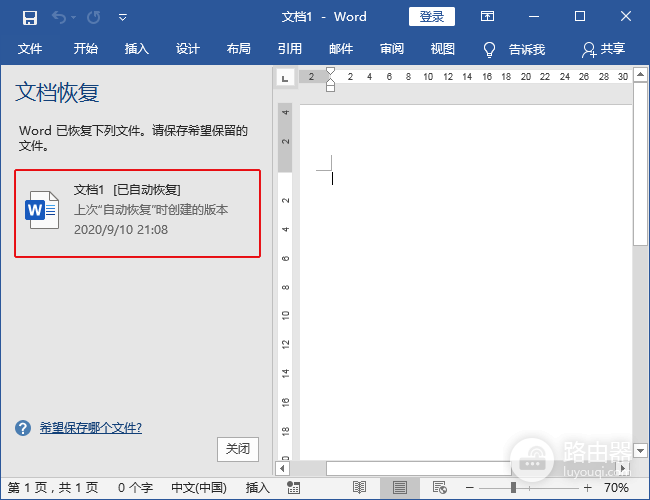
1、重启Word查看“文档恢复”窗格
异常退出、断电或程序中断后,Word可能在左侧显示【文档恢复】。候选条目下会显示自动恢复版本的时间,打开最近的一个核对正文,不要因为看到文件名相同就直接关闭其他版本。
2、没有提示就检查自动恢复位置
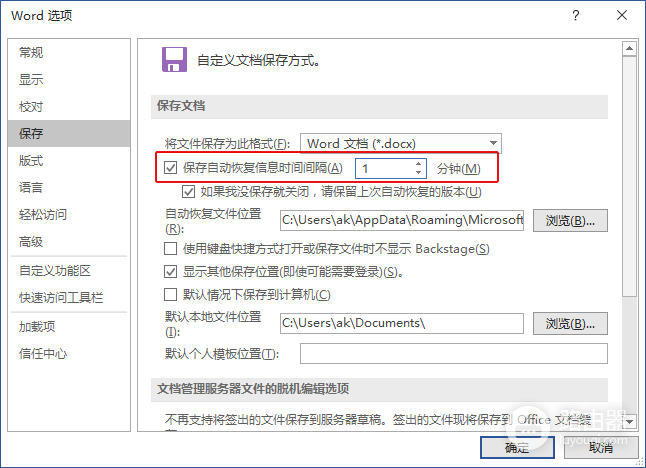
在Word 2007中点击左上角Office按钮,进入【Word选项】→【保存】,记录【自动恢复文件位置】显示的路径。这个位置应以你电脑里实际显示的路径为准,不要照抄别人的目录。复制路径后在资源管理器地址栏打开。
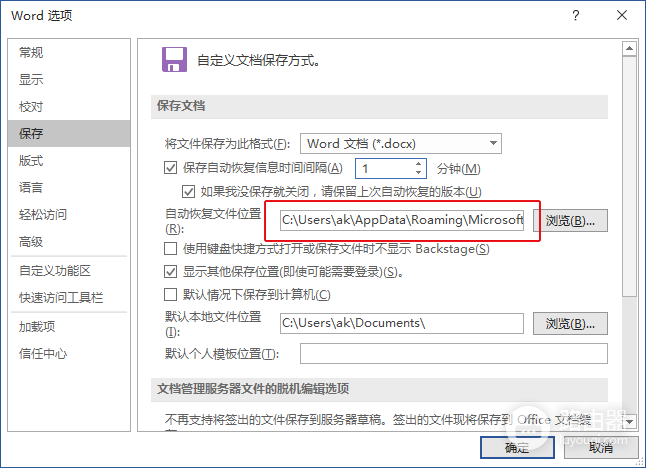
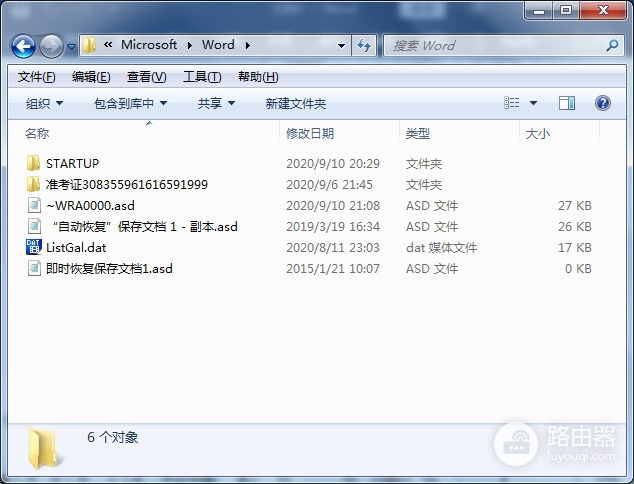
3、在目录中筛选 .asd候选文件
打开自动恢复目录后,按【修改日期】排序,结合误关闭的大致时间找扩展名为 .asd的文件。把疑似文件复制到桌面或其他新文件夹,用Word打开。候选无法读取也不会破坏原始线索。
恢复文件打开后怎么处理
候选文件能打开后,浏览关键段落、表格和插图,确认它是否包含丢失的修改。确认后立刻使用【另存为】创建新文件,不要继续在自动恢复副本上编辑。同一文档有几个恢复版本时,分别另存,并根据内容和修改时间判断保留哪一个。
候选文件打不开、内容为空,或目录中根本没有相近时间的 .asd文件,说明自动恢复副本可能尚未来得及写入,或已被正常关闭流程清理。此时不要承诺一定能找回。可检查电脑备份、同步盘的版本历史,以及原文件所在位置是否仍有较早副本。
以后怎样减少同类损失
在【Word选项】→【保存】中确认已启用自动恢复信息,并按自己的编辑节奏设置合适的保存间隔。重要长文仍应主动保存。自动恢复用于意外情况,不能替代正常保存。准备放弃一次修改时,如果内容还有可能需要回看,先另存一个临时版本,比在关闭提示里直接点【不保存】更稳妥。