Word公式无法编号怎么办?用题注和字段更新解决
更新时间:2026-11-03 23:06
Word公式编号要用题注字段生成:选中公式后进入【引用】→【插入题注】,标签选择Equation或新建“公式”。Word会把连续序号插入题注。公式增删或移动后,全选文档更新字段,编号会按当前位置重排。
让Word公式成为可编辑对象
把光标点进公式,功能区出现公式编辑工具,说明它是Word公式对象。新公式可从【插入】→【公式】加入,也可按Alt+= 后输入内容。截图和普通文本旁边也能写编号,却不能像公式对象一样编辑或稳定引用。
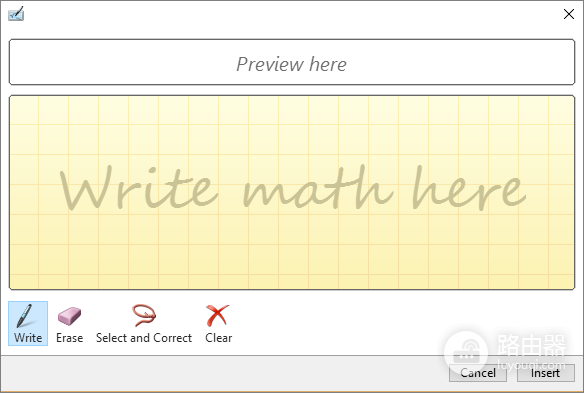
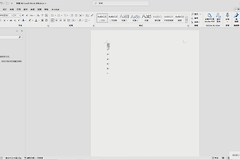
图中是Word的公式输入界面。公式能够正常编辑,题注编号才有可靠的依附位置。编辑时公式内容会随光标所在位置显示相应工具,便于确认后续题注附着的是同一个对象。
给Word公式插入题注
1、选中公式并打开题注窗口
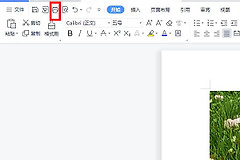
公式单独占一行时更容易控制版式。在【引用】选项卡的【题注】区域选择【插入题注】。
2、选择标签并让Word生成序号
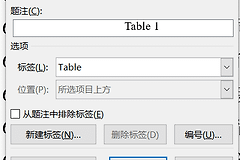
在标签列表中选择Equation。列表没有合适名称,就通过【新建标签】创建“公式”。确认后,Word会插入带连续编号的题注字段,说明文字可以直接写在题注后面。
3、按文档版式安排题注位置
题注放在公式下方最便于后续维护。编号需要和公式同一行的论文版式,可用无边框表格或制表位安排位置,避免用连续空格把编号推到右侧。
编号显示异常时这样处理
| 看到的情况 | 原因判断 | 处理动作 |
|---|---|---|
| 显示类似 {SEQ ...} | Word正在显示域代码 | 按Alt+F9切回编号结果 |
| 新增公式后编号没变化 | 字段尚未刷新 | 按Ctrl+A选中全文,再按F9或使用更新域 |
| 删除公式后出现跳号 | 旧题注字段没有重排 | 更新全文字段,仍异常就重新插入该处题注 |
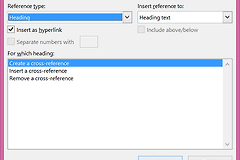
Word新增题注时会处理连续编号,删除或移动题注后则需要手动更新。不要直接改显示出来的数字,否则下次刷新会恢复为字段计算的结果。正文需要写“见公式(3)”时,也应在【引用】中用交叉引用插入对应题注。文档前面增加公式后,再更新字段,题注和正文引用会一起变化。