PPT怎么加水印?PPT文字与图片水印设置方法
PPT加水印时,打开【视图】→【幻灯片母版】,在母版上插入文字或图片,再关闭母版视图即可。水印放在母版中,关联该母版的幻灯片会继承相同效果,适合标注公司名称、内部资料或机密等级。
用PPT幻灯片母版添加文字水印
1、打开需要编辑的母版
选择【视图】→【幻灯片母版】,左侧缩略图顶部是控制整体样式的母版,下方是不同用途的版式。大部分内容页都要显示水印,就编辑顶部母版。只显示在某类页面的水印,应添加到对应版式。
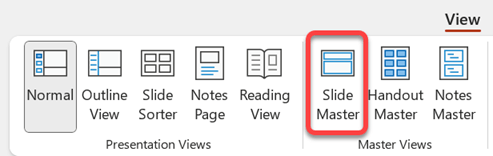
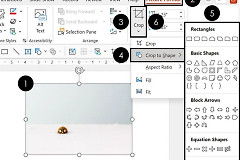
图中红框标出PowerPoint 【视图】选项卡里的Slide Master入口。界面语言不同,功能位置和名称会略有差异,找到【幻灯片母版】后再进入编辑即可。
2、插入并摆放水印文字
在母版视图选择【插入】→【文本框】,拖出文本框后输入“内部资料”“机密”或公司名称。页面中央适合旋转的斜向大字,右下角更适合显示公司名、日期或版本号。避免把文本框压在标题占位符和正文常用区域上。
3、把文字调成不干扰阅读的效果
选中文本后使用浅色填充,并按页面内容调整字号和样式。水印颜色过深会盖住图表和正文,可回到一张信息较多的幻灯片查看效果。清楚识别用途而不抢正文视觉焦点的水印,阅读体验更好。
4、退出母版并检查显示范围
完成编辑后在【幻灯片母版】选项卡选择【关闭母版视图】。回到普通视图逐页查看封面、图文页和表格页,确认水印出现的位置正确。没有显示水印的页面,检查它使用的版式是否与刚才编辑的母版关联。
把Logo或图片做成水印
公司徽标、印章和背景图片同样可以放在母版中。进入母版后插入图片,再调整尺寸与位置。角落标识要保留足够的页边距,背景图则避开文字密集区。微软的徽标示例使用图片填充和透明度滑块来调整明暗,图片水印也应以不遮挡内容为准。
删除或修改水印无需逐页处理。重新打开【幻灯片母版】,选中文字框或图片后按Delete,或者只在某个版式里移除它。保存文件后重新打开演示文稿再浏览一遍,即可确认母版改动已经保留。