Adobe Acrobat Pro怎么加水印
更新时间:2026-08-11 19:37
在Adobe Acrobat Pro中打开PDF,进入【编辑】里的【水印】并选择添加,即可把文字或图片叠加到指定页面。设置内容、透明度、位置和页码范围后另存文件,然后检查不同页面是否清楚可读。界面名称会随版本和语言略有变化,找不到入口可在工具列表中搜索水印或编辑PDF。
文字水印和图片水印怎么选
| 水印类型 | 适合的内容 |
|---|---|
| 文字水印 | 内部资料、仅供预览或机密等文件状态,用文字标示更方便,之后修改内容也简单。 |
| 图片水印 | 公司Logo、印章或固定图案适合从文件导入。水印会作为页面上的长期标识保留,临时批注或可移动标记属于另一种处理方式。 |
动手前复制一份原PDF。水印版和原件分开保存,发给同事、客户或送印时就不容易误发未标识的文件。
在Adobe Acrobat Pro里添加水印
1、打开水印添加窗口
打开目标PDF,进入【编辑】或【编辑PDF】工具,在工具面板中选择【水印】→【添加】。当前窗口只显示常用工具,可展开全部工具并搜索水印入口。
2、填写水印内容或选择图片
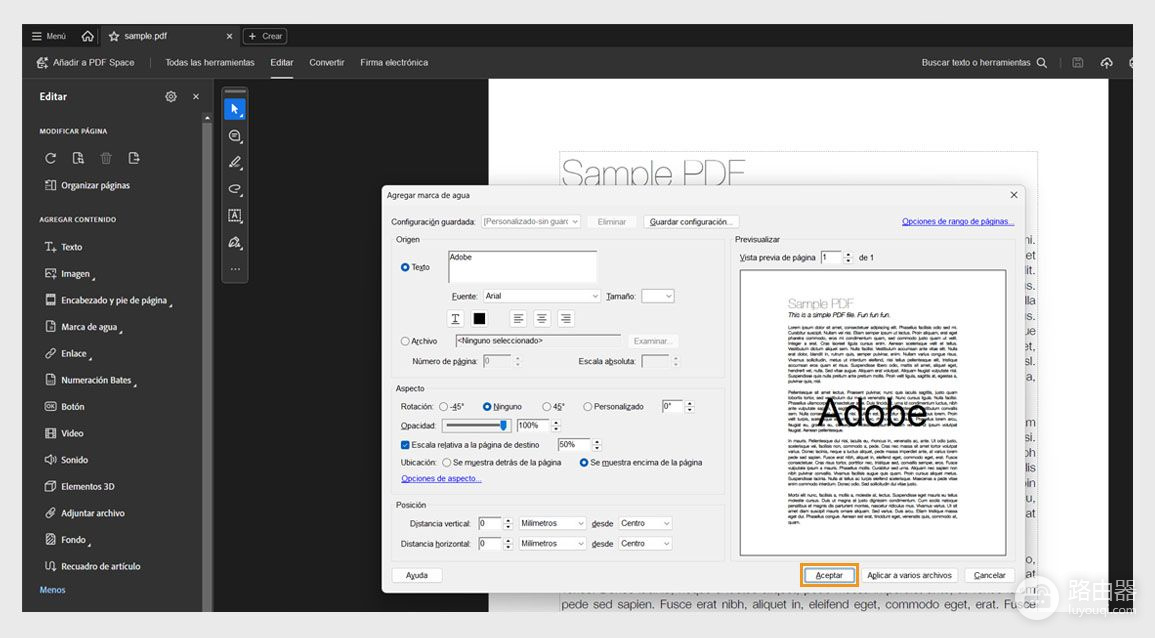
选择文字来源后,输入要显示的内容,设置字体、字号和颜色。选择文件来源后,导入准备好的Logo或印章图片。透明背景图片更适合叠在正文上。白色背景会盖住页面内容,应先处理背景或调低不透明度。
3、调整外观和位置
结合页面预览调整旋转、缩放、不透明度和横竖位置。对角线文字适合突出文件状态,角落的小Logo适合版权或品牌标识。水印要避开标题、表格数字、签名、二维码和表单填写区,不能为了醒目而让原文无法阅读。
4、选择应用范围并保存
整份文件使用同一标识就应用到全部页面。封面、目录、附件或横向页面需要区别处理,可按实际页码设置范围。确认后另存为水印版PDF,保留原文件不被覆盖。
水印怎样清楚又不挡内容
| 检查项目 | 调整方法 |
|---|---|
| 颜色和透明度 | 在文字密集、带表格或有深色背景的页面查看预览。浅色水印在白底正文上较柔和,打印后可能太淡。深色水印在照片或彩色表格上更明显,也更容易遮挡信息。 |
| 位置和大小 | 水印放在内容上方还是下方,要看正文、编号和关键字段能否辨认。页面尺寸不一致,应检查首页、横向页和最后一页。出现偏移、裁切或压住图表的情况,调整缩放和位置后重新保存。 |
已有水印如何更新或删除
| 要处理的情况 | 下一步操作 |
|---|---|
| 只改文字、颜色、透明度或图片 | 进入【水印】后选择更新,保留原来的位置和页码范围。 |
| 完全移除已有水印 | 使用删除水印功能,并逐页确认旧标识已经消失。 |
菜单里没有可编辑的水印,说明页面上的文字或图案可能已经写进原始页面内容、来自扫描件,或被其他软件合并进PDF。删除水印功能无法识别这类内容,应回到源文档重新导出,或在不遮挡重要信息的前提下重新制作版本。
保存后这样判断是否完成
- 打开保存后的PDF,文字或图片水印出现在设定的页面范围内。
- 首页、普通正文页、横向页和末页没有明显错位、裁切或比例异常。
- 正文、表格数字、二维码、签名和填写区域仍能看清。
- 需要打印时先输出一页测试,确认纸面上的浅色水印不会消失。
文件检查无误后,用水印版、预览版或日期区分文件名。这样既能保留可编辑的原件,也能让接收者一眼知道当前PDF的使用状态。