Word如何加密?Word打开密码与取消密码的方法
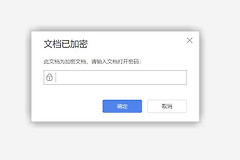
给Word文档加密,在桌面版Word中打开文件,进入【文件】→【信息】→【保护文档】→【用密码进行加密】。输入密码并按提示重复输入一次,保存文件。重新打开时出现密码框,输入正确密码后能看到正文,设置就已生效。
在Word中设置打开密码
1、选定要加密的最终副本
打开要发送或归档的Word文档,检查正文、附件和批注是否已经处理完。密码设置后每次打开都要输入。保留一份妥善保存的未加密副本,可以避免忘记密码后只剩无法访问的文件。
2、从保护文档入口设置密码
依次选择【文件】→【信息】→【保护文档】→【用密码进行加密】。在弹出的窗口中输入准备使用的密码,选择【确定】后按提示重复输入。两次密码必须一致,大小写、数字、空格和符号都会影响输入结果。
3、保存并重新打开验证
保存文档并关闭Word,双击该文件。出现密码输入框且输入正确密码后才能查看内容,说明打开密码已经写入文件。未出现提示,检查是否误选成只读建议或限制编辑,重新选择加密功能后保存。
打开密码、修改密码和限制编辑不是一回事
打开密码用于阻止没有密码的人查看文档内容。修改密码适合允许阅读、但限制他人直接修改并保存的场景。限制编辑则是在文档打开后约束可做的编辑操作。合同、报价单或含个人信息的文件应使用打开密码,不要把只读提示当成加密。
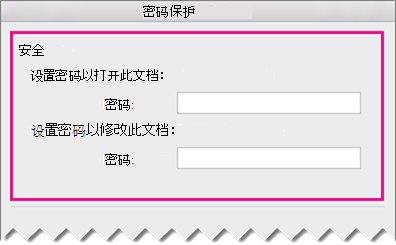
图中【密码保护】面板同时列出“设置密码以打开此文档”和“设置密码以修改此文档”。让收件人输入密码后才能看到正文,应填写打开文档对应的密码框。
网页端、取消密码与忘记密码怎么处理
Word Online不能给文档设置密码,也不能编辑已用密码加密的文档。加密操作只能在Word桌面版完成。选择在Word中打开后,用桌面版打开一次,查看密码提示是否出现。
取消或更换密码都要先输入原密码打开文件,再进入【文件】→【信息】→【保护文档】→【用密码进行加密】。取消密码时清空输入框并保存。更换密码时填写新密码后保存。关闭文件并分别测试旧密码和新密码,用于验证修改是否已经写入。
Word的密码区分大小写,普通用户忘记后无法让Word直接恢复。查找设置密码前保留的副本、单位许可的备份或密码管理工具记录。不要把含敏感内容的文档上传给来历不明的“找回密码”服务。文件需要发给他人时,把密码放在与文件不同的沟通渠道发送,也不要把密码写进文件名或正文。