PPT转PDF怎么压缩大小?PPT图片怎么处理
PPT转成PDF后文件太大,应从原来的演示文稿处理图片,再导出新的PDF。高分辨率照片、扫描件和被裁剪后仍保存原图的数据,往往比文字和图表占用更多空间。原始PPTX和未压缩PDF都应保留,压缩副本能清楚打开、放大和翻页后再用于发送或上传。
用PPT图片设置缩小PDF
1、进入压缩图片窗口
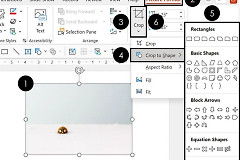
选中幻灯片里的照片,打开【图片格式】→【调整】→【压缩图片】。整份演示文稿都需要变小时,取消【仅应用于此图片】。邮件附件和系统上传可使用较低分辨率,投影或印刷页面应保留足够的细节。
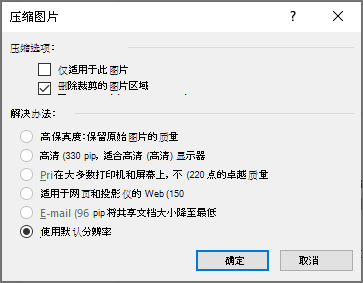
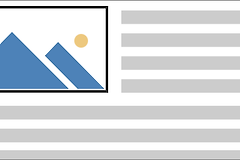
窗口中会显示裁剪区域和分辨率选项。可以先处理一两页并导出测试PDF,确认图表、二维码和小字号文字仍清楚后,再应用到全部图片。
2、清理裁剪后的隐藏数据
照片裁剪后,PPT仍可能保存被遮住的原始区域。选择【删除图片裁剪区域】会移除这些数据并减小文件,但无法恢复到裁剪前状态,因此应在副本中操作。不同版本会显示中英文按钮,找到压缩窗口里的裁剪数据选项即可。
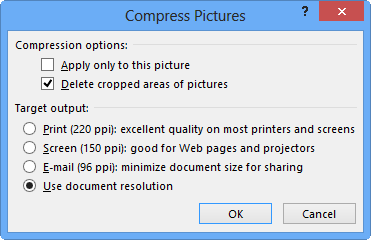
图片压缩完成后保存副本并导出PDF。含照片、文字和图表的页面都要打开检查,画面没有明显色块、文字没有发虚,才说明压缩强度合适。
降低默认图片分辨率
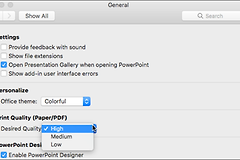
素材体积仍然很大,可进入【文件】→【选项】→【高级】,找到【图像大小和质量】。放弃编辑数据能避免保存修改前图像,同时要检查是否启用了不压缩文件中的图像。默认分辨率调低后,后续保存的图片会占用更少空间。
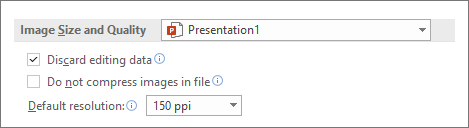
图中的150 ppi适合多数屏幕阅读场景。喷绘、印刷和需要局部放大的图纸仍应使用较高分辨率。导出测试PDF后比较文件大小和阅读效果,再决定是否继续降低设置。
字体和媒体同样影响体积
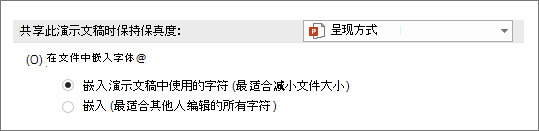
自定义字体嵌入后可以避免换电脑时排版变化,但也会增加文件。进入【文件】→【选项】→【保存】,在保真度设置中选择只嵌入演示文稿中使用的字符,可以减少字体占用。需要其他人编辑并使用完整字体的文件,应保留全部字符。
音频、视频和嵌入表格对象也可能比图片更占空间。压缩效果不明显,检查重复图片、不再使用的媒体和嵌入对象。替换单页超大素材后重新导出,往往比多次压缩同一个PDF更有效。
导出PDF后检查结果
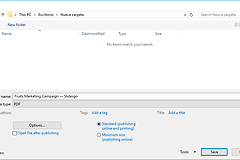
记录导出前后的文件大小,随机查看标题页、照片页和小字号页面。PDF能正常翻页,图片和图表清楚,文件也符合邮箱或上传系统限制,就可以交付。版式发生错乱,可从原PPTX重新导出并调整图片分辨率,不要在唯一文件上反复做不可逆压缩。
含客户资料、合同或身份证件的演示文稿,优先使用本机软件处理。准备一份高清存档和一份传输副本,需要清晰版本时就不必重新制作。