PPT图片怎么设置透明度?PPT图片透明度百分比调整方法
更新时间:2026-10-04 15:53
在桌面版PowerPoint里,选中图片后打开【图片格式】选项卡,点击【透明度】。这里既能直接选预设效果,也能进入【图片透明度选项】输入百分比。数值为0% 时图片完全不透明,调到100% 则整张图片完全透明。
PPT图片怎么设置透明度
选中要处理的图片
在幻灯片中单击图片,四周出现控制点后,顶部功能区会切换出【图片格式】。还停留在【开始】或【插入】选项卡,说明当前没有选中图片,重新点选图片即可。
从【透明度】打开设置
进入【图片格式】后,找到【透明度】按钮。下拉菜单会给出几档淡化效果,便于比较图片放在文字、色块或背景上时的可读性。需要精确设定数值,可选择【图片透明度选项】,右侧随即打开【设置图片格式】窗格。
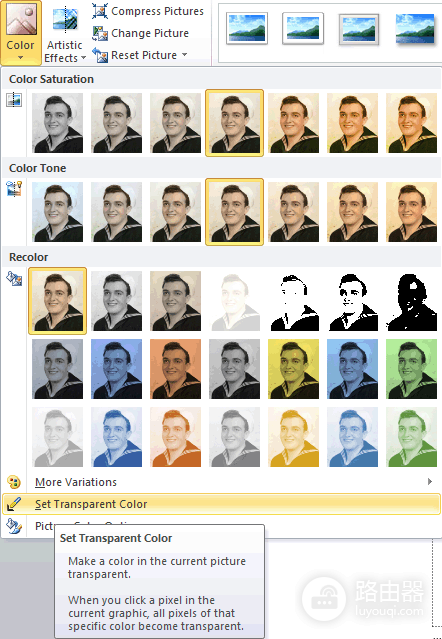
上图显示图片被选中后出现的Picture Format选项卡和Format Picture窗格,这是找到图片调整工具的入口。画面中的Set Transparent Color用于让图片里的某一种颜色变透明,与整张图片按百分比淡化是不同的功能。要调整整张图的透明程度,应使用【透明度】或窗格中的图片透明度设置。
在窗格中调到需要的百分比
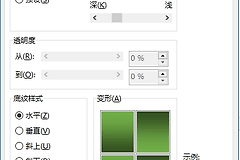
打开图片透明度选项后,拖动滑块或直接输入数字。30% 会保留图片的大部分细节,50% 可用于浅背景,数值继续增大时文字和图形会逐渐透出来。每次调整都会立即反映在画布上,可以结合标题、正文和图片的叠放效果微调。
透明度菜单找不到或效果不对怎么办
| 遇到的情况 | 处理方法 |
|---|---|
| 没有看到【图片格式】 | 重新单击图片,确认选中的是图片而不是文本框、形状或占位符。 |
| 想要固定数值 | 打开【图片透明度选项】,在右侧窗格用滑块或百分比输入框调整。 |
| 网页版没有透明度设置 | 用桌面版PowerPoint打开同一份演示文稿后,再继续设置图片透明度。 |
完成后放映一页查看实际对比度。背景图可以适当淡化,让标题保持清晰。产品细节图或步骤截图则要保留足够的不透明度,避免关键信息发灰。