PPT图片怎么做成宽屏?PPT图片填充和留白怎么选
更新时间:2026-09-12 00:10
PPT图片做成16:9,先把整份演示文稿的画布改为宽屏,再决定图片是铺满还是完整保留。封面和背景图适合用【裁剪】→【填充】铺满,人物、图表或带文字的图片不能少内容时,保持原比例并留白,不能用横向拉伸凑满画面。
PPT图片做成16:9的操作链
1、把幻灯片画布切换为宽屏
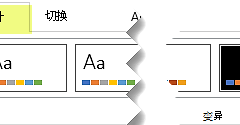
打开【设计】→【幻灯片大小】,选择【宽屏(16:9)】。新建文稿完成这一步后,后续插入的图片就以宽屏页面为排版范围。已有内容的文稿会出现缩放提示。要保留全部文字和图表就选【确保适合】,要优先放大现有内容就选【最大化】,并逐页检查是否有元素越出页面。

2、插入图片后选择填充
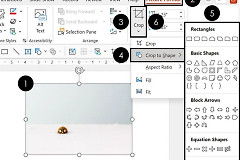
选中图片,打开【图片格式】→【裁剪】旁的箭头,选择【填充】。图片会保持自身比例并覆盖图片区,超出16:9容器的边缘会被裁掉。此时拖动图片的位置,让人物脸部、产品主体和图片内文字留在画面安全区域,不要紧贴四周。

3、退出裁剪并看整页效果
再次点击【裁剪】或单击页面空白处退出编辑状态。查看图片四周是否铺满,正文、标题和图片主体之间是否仍有足够距离。图片铺满不等于主体安全,尤其是竖图放在宽屏背景中,左右两侧很容易裁掉重要部分。
裁切和留白按图片内容选择
| 图片用途 | 更合适的处理 | 页面结果 |
|---|---|---|
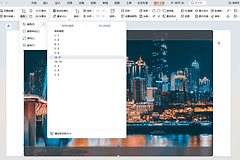
| 风景图、产品氛围图、纯背景 | 使用【填充】后移动取景 | 画面铺满16:9,允许裁掉边缘 |
| 竖版人物、证件照、带文字海报 | 保持原比例并居中 | 主体完整,页面两侧或上下会留白 |
| 截图、数据图表、流程图 | 等比例缩放后留白 | 文字不会变形,也不会被裁掉 |
留白并不代表页面做错了。可以把主图放在纯色底上,也可以复制同一张图放大并模糊处理为背景层,让中间主图保持清晰。不要取消锁定纵横比后分别拖宽和拉高,人物会变胖或变瘦,图表中的圆形也会变成椭圆。
在放映视图确认图片已经适合16:9
切到放映视图或全屏预览,重点看图片是否出现白边、主体是否被裁到边缘,以及原有文字是否因改画布而越界。PowerPoint的同一演示文稿使用统一的幻灯片大小,改成宽屏后也应检查其他页面,不能只看当前这张图片。
- 背景图四周没有留白,标题和主体都在可见区域内,说明填充后的取景合适。
- 留白图的主图仍清晰可读,背景不会抢走正文注意力,说明保留比例的方案合适。
- 导出视频、图片或投屏前再播放一遍,确认不同屏幕上没有被忽略的越界元素。