Outlook 2016附件怎么设置?添加、共享和保存附件的方法
在Outlook 2016里发附件,打开新邮件、答复或转发窗口,从【邮件】选项卡的【包括】组选择【附加文件】。文件插入成功,文件名出现在邮件中就可以继续填写收件人和正文。收到的附件则在邮件中选择【全部保存】或【保存附件】。仍会继续更新的文档可改用OneDrive或SharePoint链接,并确认对方的查看或编辑权限。
Outlook 2016添加文件的操作
1、打开【附加文件】并选文件来源
进入正在编辑的邮件,在【邮件】选项卡找到【附加文件】。菜单会显示最近使用过的文件,也可选择浏览电脑或可用的联机位置。最近项目方便快速插入刚编辑的文档。列表里没有文件就直接浏览到实际文件夹,选中后点击【插入】。
2、确认附件是副本还是共享链接
本机选取的文件作为副本附在邮件中,收件人下载后拥有自己的文件版本。位于OneDrive或SharePoint的文件可以共享链接,邮件体积更小,收件人访问的是同一份云端文件。需要协作修改的文档使用链接。只交付某一版资料,选择附加为副本更稳妥。
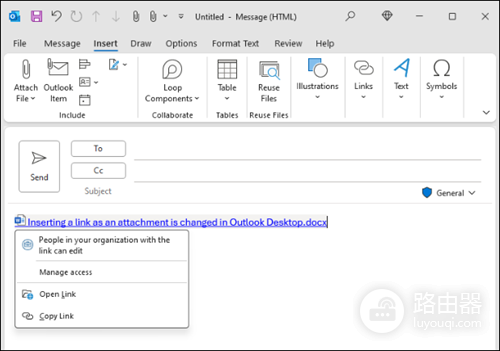
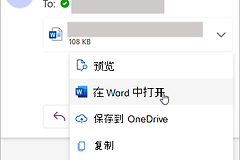
点开附件名称旁的操作菜单,核对文件名、版本以及共享范围。链接文件的权限不要只看“能否打开”,收件人只需阅读,就设置为可查看。确实需要共同修改才允许编辑。附件栏显示目标文件即可点击【发送】,能避免只在正文提到文件却漏附的情况。
附加邮件、联系人和日历项目
- 联系人名片,供收件人保存联系人信息。
- 日历项目,保留日期范围和详细信息。
- 邮件项目,把指定邮件作为可打开的附件发送。
普通文件通过【附加文件】选择。要把Outlook里的邮件、联系人名片或日历项目一同发送,就在新邮件中选择【附加文件】→【附加项】,选择对应项目并点击【插入】。这样发出的不是复制粘贴的正文,而是可作为附件打开的Outlook项目。
回复带附件的邮件不会带上原附件不会自动跟在回复里。要转交原文件,应重新附加文件或改用转发。检查邮件顶部是否仍显示全部附件。
保存附件与网络位置异常
- 单个附件可用【保存附件】指定文件夹。
- 多份附件使用【全部保存】一次导出。
- 网络路径异常,文件落到本地磁盘。
包含附件的邮件可以逐个保存,也可以对多份文件选择【全部保存】。保存路径优先选本地磁盘中的项目文件夹,完成后在资源管理器中确认文件名和大小。这样能及时发现漏存或保存到错误目录的问题。
把多份附件直接保存到网络共享、映射网络驱动器或部分联机位置,在Outlook 2016中可能返回文件列表却没有成功提示。遇到这种现象,不要反复点击保存,先保存到本地临时文件夹,确认文件已经落盘,用Windows资源管理器复制到网络位置。弹出“路径不存在”而目标文件实际已经保存,先检查文件是否存在,判断是否需要重新操作。
附件设置完成后的检查
- 邮件发送前,附件栏有正确的文件名,云端链接的权限与收件人用途相符。
- 文件发送后,需要保留版本就把发送的副本与云端协作文档区分开,避免改错文件。
- 在目标文件夹打开一次已保存的附件。来自陌生发件人的可执行文件或要求启用宏的文档,应先核对来源处理前先核对来源。
不同Office更新和单位邮箱策略会让菜单名称、云存储选项或附件限制略有差别。界面缺少某个选项,就以当前邮件编辑窗口里的【附加文件】、附件操作菜单和【文件】中的保存入口为准,不要为了绕过限制把未知文件反复发送给他人。