Outlook怎么设置邮箱?新Outlook和经典Outlook添加账户方法
设置Outlook邮箱,先分清自己使用的是新Outlook还是经典Outlook。新Outlook从【视图】里的设置或【文件】中的账户信息进入【账户】→【你的账户】,选择【添加账户】。经典Outlook则在【文件】中选择【添加账户】。输入邮箱地址并完成登录后,能看到收件箱和正常收发邮件,就说明基础配置已完成。
新Outlook添加邮箱账户
1、打开账户页面
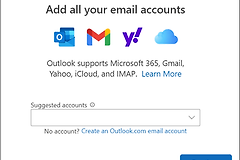
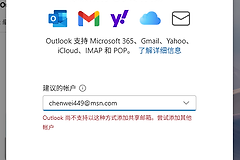
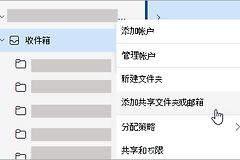
在【视图】中选择【视图设置】,也可以从【文件】进入【账户信息】。随后打开【账户】→【你的账户】,在电子邮件账户区域选择【添加账户】。
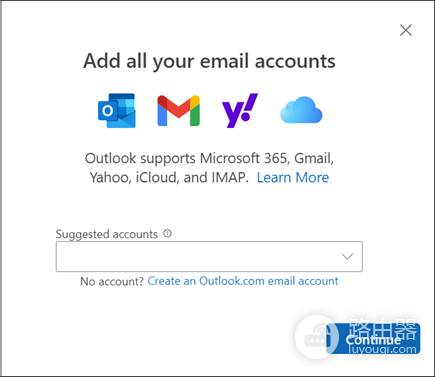
2、输入地址并完成验证
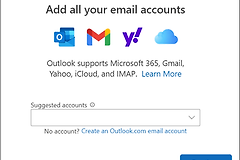
从建议账户中选择已有地址,或输入其他邮箱地址后点击继续。Microsoft 365、Gmail、Yahoo、iCloud、Exchange等账户都可能出现服务商登录或授权页面,按页面提示输入密码即可。
3、处理密码提示
应用密码提示表示该账户需要专用密码。到对应邮箱服务商的账户安全页面生成应用密码后,再粘贴到Outlook的密码提示中。IMAP和iCloud等账户可能需要这一步,不能把应用密码当成普通登录密码长期保存到其他地方。
经典Outlook添加账户
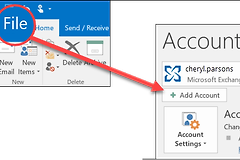
- 打开【文件】。
- 选择【添加账户】并输入邮箱地址。
- 按提示完成连接和密码验证。
经典Outlook的入口更直接:打开【文件】→【添加账户】,输入邮箱地址后点击连接。出现密码提示时再次输入密码,完成后选择确定和完成。看不到【文件】选项卡,往往说明当前使用的是新Outlook,应改用新Outlook的设置路径。
主账户、移除账户和收发确认
- 常用地址可设为主账户。
- 移除前确认网页端仍可登录。
- 设置完成后发送测试邮件。
新Outlook要把常用地址设为主账户,可在【你的账户】中找到该地址,选择【管理】,再在账户详细信息中选择【设为主账户】。多人账户并存时,发邮件前仍要确认发件人地址。
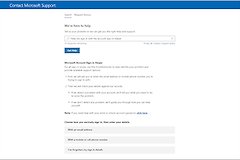
移除账户只会移除Outlook应用中的配置,不会删除邮箱服务商处的真实账户,但本机缓存的邮件内容会被清掉。修改前先确认网页端能否登录。设置结束后发送一封测试邮件,检查已发送、收件箱和附件是否正常。始终无法登录可,再记录报错信息并联系邮箱服务商或组织管理员。