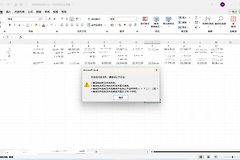
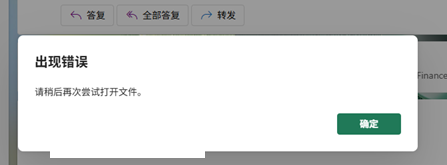
outlook打开excel附件报错怎么办?“出现错误 请稍后再次尝试打开文件”修复教程
在windows系统中使用outlook处理邮件时,如果尝试打开excel附件弹出“出现错误 请稍后再次尝试打开文件”的提示,通常是由于outlook本地缓存冲突、受保护视图权限限制或office组件之间的调用链路受损导致的。这种情况往往表现为可以正常预览附件,但通过桌面端excel唤起文件时会失败。清理应用程序缓存并重置组件的关联权限是解决此问题最直接的手段。
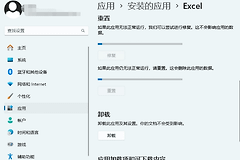
一、清除outlook本地缓存文件夹
outlook会在系统临时目录中存放附件缓存,如果缓存文件夹已满或存在同名损坏文件,会导致excel无法正常加载。
1、定位路径:按下win + R键,输入以下路径并回车:
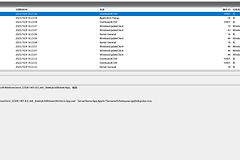
%localappdata%\Microsoft\Outlook2、清理临时文件:在此文件夹下寻找名为 RoamCache 的文件夹,将其中的所有文件删除。
3、重置预览配置:关闭outlook进程,再次尝试重新打开邮件附件,此时系统会重新生成干净的临时交换文件。
二、调整excel受保护视图设置
由于outlook附件被系统判定为“互联网来源”,excel的安全沙箱机制如果拦截异常,就会抛出此类报错。
1、打开一个空白的excel程序,点击左上角的“文件 > 选项”。
2、进入“信任中心 > 信任中心设置”。
3、在左侧菜单选择“受保护的视图”。
4、暂时取消勾选:以下三个选项:
4-1、为来自Internet的文件启用受保护的视图
4-2、为位于可能不安全位置的文件启用受保护的视图
4-3、为Outlook附件启用受保护的视图
5、点击确定后重启excel,再次从outlook中点击打开附件。
三、使用网页版outlook进行交叉验证
如果客户端持续报错,可以通过网页端判定是账号权限问题还是本地软件环境问题。
登录网页版:在浏览器中访问outlook网页端,找到该邮件。
在线查看:点击附件尝试在线打开。如果网页版正常而客户端报错,说明问题锁死在本地windows环境中,需要执行office的“快速修复”功能。
四、彻底重装并重置office授权
当缓存清理无效时,通过重构应用程序包可以打通数据传输链路。
执行卸载重装:如果公司环境允许,建议先卸载当前的office 365核心组件。
重新部署:通过微软官网重新下载安装包。在安装过程中,系统会重新写入关联注册表,修复outlook唤起excel时的接口调用错误。
大部分此类顽固报错都源于outlook长期未清理的临时数据溢出。手动清除本地缓存并重新登录账号,通常能解决80%以上的附件无法打开问题。