Outlook附件太大发不出去怎么办?Outlook大文件如何发送
更新时间:2026-09-17 14:54
Outlook附件太大发不出去,打开【发件箱】里最早滞留的那封邮件,处理附件后再发送。原始视频、照片和大压缩包不适合反复作为普通附件发送,能缩小就压缩,不能缩小就改发共享链接。邮件从发件箱消失且收件人能打开文件,才算处理成功。
Outlook附件太大发不出去怎么办
从发件箱中最早的一封邮件开始打开。大型附件可能让这封邮件无法发送,并让后面的邮件一起滞留。
- 查看附件名称、格式和体积,确认是否有重复附加的文件或不再需要的旧版本。
- 附件明显过大就先从邮件中移除,再决定采用哪种发送方式。不要连续点击发送按钮,这不会减小文件,也会让发件箱里的状态更难判断。
大文件优先改成共享链接
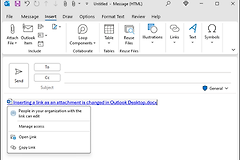
视频原件、高清照片和完整项目文件适合上传到云服务或单位共享位置。上传完成后复制链接粘贴到邮件正文,并写清文件名称、用途和截止时间。收件人打开链接就能下载文件,邮件本身不再承载整份大文件。
链接发出前检查访问权限,外部收件人应能正常打开。工作资料使用单位允许的OneDrive、SharePoint或其他共享位置,不要为了省事把文件发到陌生平台。
能缩小的附件这样处理
多个文档可以整理进压缩包,压缩后重新查看体积。已经高度压缩的视频和图片不会因为再次压缩而明显变小,此类文件更适合共享链接。
经典Outlook发送大型图片时,可在邮件附加图片后打开【文件】→【信息】,在【图像附件】区域选择【发送此邮件时调整大图像的大小】。返回邮件后发送,Outlook会按该选项处理本封邮件中的大图像。
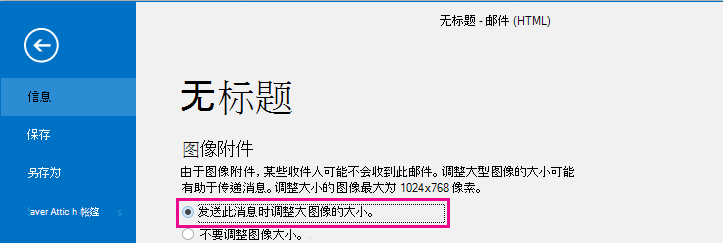
图中是【图像附件】中的发送时调整大图像大小选项。它用于减小图片文件,不等同于把正文里显示的图片拖小。仅改变图片显示尺寸不会降低邮件实际占用的大小。
附件不大仍发不出去怎么查
附件大小正常却长期停在发件箱,查看Outlook窗口底部是否显示【已断开连接】、【脱机工作】或正在连接。网络恢复后切换到联机状态,再处理这封滞留邮件。
- 邮件发出后收到大小限制退信:删除附件,换成更小的文件或共享链接。
- 发件箱里的最早邮件一直不动:处理它以后再看后续邮件是否恢复发送。
- 账号和网络都正常仍失败:保留错误提示,检查邮箱存储空间或账号配置。
最后回到【已发送邮件】或请收件人确认链接和文件都能打开。这样既能确认邮件真的送达,也能避免只看到【已发送】就忽略权限不足的问题。