WPS文档如何按照数字顺序1-100排序?
更新时间:2026-09-04 14:42
在WPS文档中把1到100按数字顺序排好,先选中每个数字所在的连续段落或表格区域,打开【开始】→【排序】,把排序类型设为【数字】并选择【升序】。设置完成后,内容会从1逐步排到100。想反过来排列时,改选【降序】。
WPS文档按数字顺序排序
1、先整理要排的内容
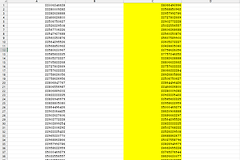
一串编号要做到一项一行,例如45、3、18、100分别占四个段落。编号和姓名、成绩或备注写在同一行,就把它们放进表格并让整张表一起移动,避免编号变了而同一行的资料没有跟着走。首行是“序号”“姓名”这类表头,把它保留在选区里,后面指定它不参与排序。
2、打开排序并选数字类型
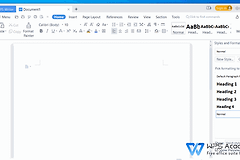
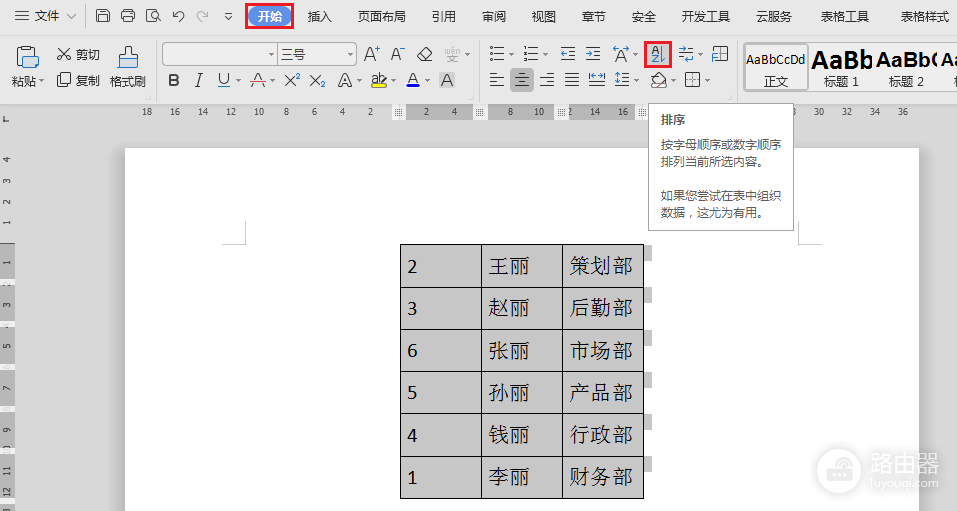
拖选要调整的段落或表格,在【开始】选项卡的段落工具区域点击【排序】。表格数据选中后可从这里进入排序设置,图片中的按钮就是该入口。
3、设置列、类型和方向
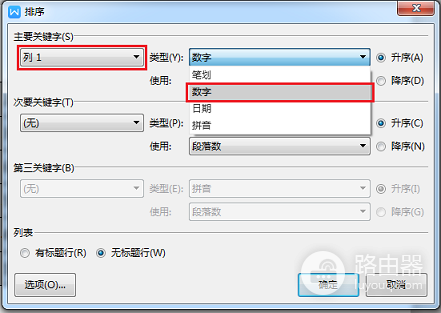
表格按哪一列的数字排序,就把【主要关键字】设为那一列。纯文本按段落排序即可。把【类型】选为【数字】,方向选【升序】。首行是表头就勾选【有标题行】,它会停留在原位。没有表头则选【无标题行】,第一行也会一起参加排序。
4、查看排序结果
点击【确定】后,开头应显示1、2、3,末尾应是98、99、100。要得到100到1的顺序,重新打开同一窗口,把方向改成【降序】即可。
| 内容情况 | 排序时的选择 |
|---|---|
| 每个数字单独一行 | 按段落,类型选数字 |
| 编号与姓名或成绩同一行 | 选中整张表,按编号所在列排序 |
| 首行是序号或名称 | 选择有标题行,保留首行 |
出现1、10、100、11这样的结果时,数字很可能被当成文字比较。回到排序窗口查看类型是否为【数字】,并清掉数字前后的空格、项目符号或混入的文字。像“第1名”“1号”这样的内容,建议把纯数字拆到单独一列后再排序。
排序前可复制一份原内容留作对照。完成后核对第一项、最后一项和几处中间数字。表格还要检查姓名、金额等同一行的数据仍然对应,无误后再删除备份。