任务管理器怎么打开桌面文件
更新时间:2026-09-03 20:58
电脑桌面点不开或任务栏消失,可以按 Ctrl+Shift+Esc 打开【任务管理器】,选择【运行新任务】,输入 explorer 或 explorer.exe 后确认。资源管理器重新启动后,桌面、任务栏和文件窗口会恢复。此时打开桌面目录即可查找需要的文件。
用任务管理器打开桌面文件
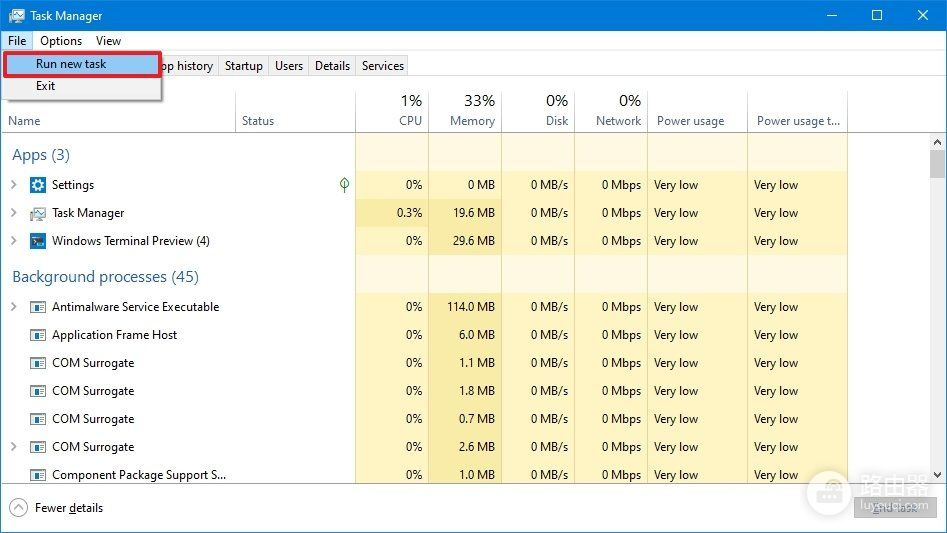
1、打开任务管理器并找到运行新任务
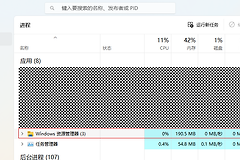
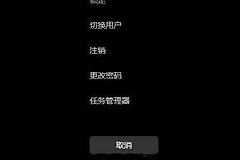
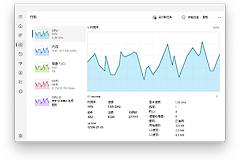
按 Ctrl+Shift+Esc 直接打开任务管理器。Win11可在窗口顶部找到【运行新任务】,较早界面则在【文件】菜单中。桌面无响应时,这个快捷键仍可作为进入系统工具的入口。
2、在新任务窗口启动资源管理器
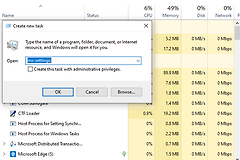
在【创建新任务】的输入框中键入 explorer 后点击【确定】。普通打开桌面或文件不需要勾选【使用管理员权限创建此任务】。该选项只适合确实需要提升权限的系统工具。
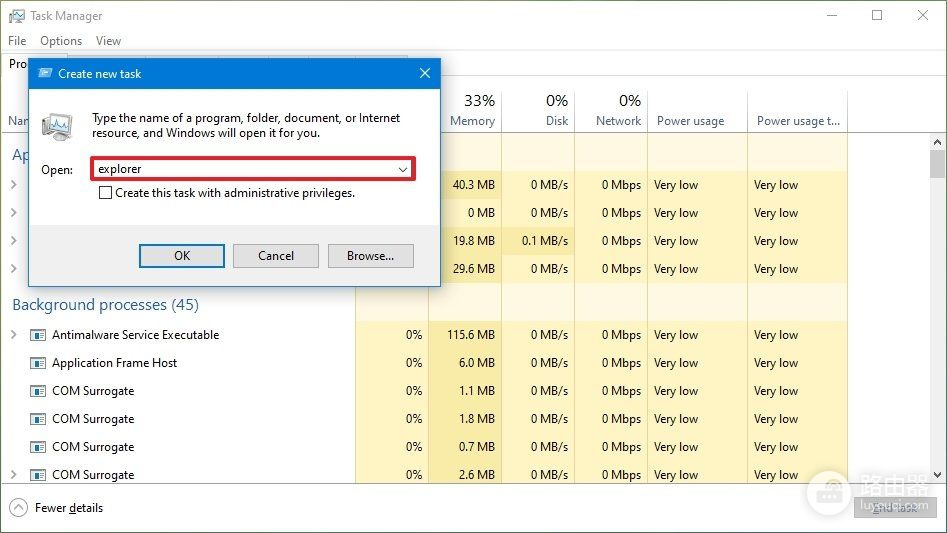
命令执行后,桌面图标和任务栏重新出现,就表示Windows资源管理器已重新启动。此时不要在任务管理器中反复结束资源管理器进程,以免把刚恢复的桌面关闭。
进入桌面目录并打开目标文件
资源管理器恢复后,在地址栏输入【桌面】,或在【主页】左侧选择【桌面】,即可看到当前账户桌面上的文件。已知文件完整路径可在【运行新任务】中直接输入。路径带空格时,用英文双引号包住完整路径。
文件显示在桌面目录中却打不开,要先分清是资源管理器问题还是文件本身的问题。文档、图片和压缩包由默认应用处理。单个文件报错时,检查扩展名、默认打开方式以及文件是否被移动。来源不明的可执行文件不要通过任务管理器强行运行。
资源管理器没有恢复时再继续排查
- 【运行新任务】能打开但输入
explorer没有反应:保存仍可访问的工作后重启电脑,排除一次性的资源管理器卡死。 - 桌面恢复但目标文件不在:确认当前登录账户,并在桌面、下载和最近使用的位置搜索文件名。
- 桌面和任务栏反复消失:停止运行刚安装的可疑桌面增强工具,并检查系统更新、可用磁盘空间和安全软件提示。
这类操作的关键不是绕过桌面,而是把资源管理器重新启动。桌面恢复后从桌面目录确认文件位置,交给正确的应用打开,能避免把单个文件故障误判成系统桌面故障。