电脑黑屏了怎么办按什么键恢复
更新时间:2026-10-20 11:30
电脑黑屏先按Win+Ctrl+Shift+B。这是Windows的图形驱动重置快捷键,成功时通常会听到提示音或看到屏幕闪烁。画面没有立刻恢复也不要连续按电源键,接着用Ctrl+Alt+Del判断系统是否仍能显示安全选项。
电脑黑屏时按键恢复的顺序
1、重置图形驱动
按Win+Ctrl+Shift+B后等待几秒。屏幕闪烁、出现提示音或重新显示桌面,说明显示驱动已重新初始化。恢复画面后先保存正在编辑的文件,再观察是否有应用无响应。
2、切换显示输出
笔记本接过显示器、扩展坞或投影设备时,按Win+P,再按一次P并回车,循环切换显示模式。画面可能被送到另一块屏幕。与此同时确认显示器电源、输入源和HDMI或DP线已经接好。
3、重新加载桌面
Ctrl+Alt+Del能调出安全选项时,启动任务管理器,找到【Windows资源管理器】并选择【重启】。列表没有该进程,可选择【文件】→【运行新任务】,输入 explorer.exe 并回车。任务栏和桌面图标重新出现,说明桌面外壳已加载。
看清黑屏上的提示再决定下一步
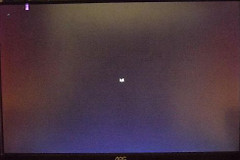
普通黑屏和带停止代码的错误画面不是一回事。画面显示“设备遇到问题,需要重启”或停止代码,先让系统完成重启,不要把它当作无线显示或资源管理器问题。下图是停止代码黑屏示例,画面底部会显示错误名称。
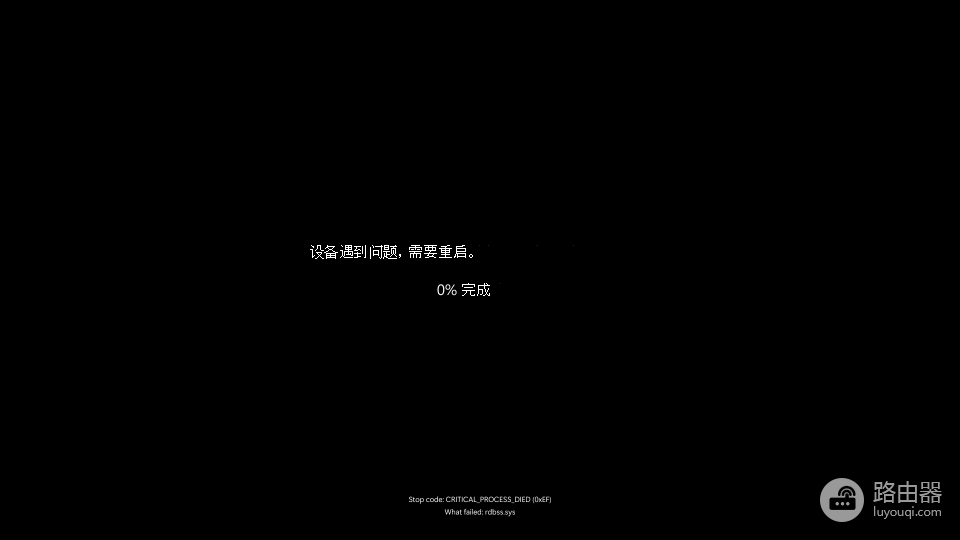
黑屏但鼠标还能移动、Ctrl+Alt+Del可用,更适合从资源管理器和显示驱动入手。显示器提示无信号,优先换线、换接口或断开外接屏测试。两种现象需要的处理路径不同。
恢复后仍反复黑屏怎么办
黑屏从显卡驱动或系统更新后开始,可进入安全模式处理显示驱动。更新后才发生异常时可考虑回退驱动,长期未更新则安装设备适配的版本。问题近期出现且常规处理无效,可以选择问题发生前的还原点。
- 只接某个显示器就黑屏,逐个替换线缆、接口和扩展坞。
- 登录后才黑屏,检查最近安装的软件和启动项。
- 键盘、安全选项和屏幕都没有反应,再考虑长按电源键关机。
下次复发时记录黑屏前运行的程序、外接设备和最近更新。保留这些线索,能更快判断是显示输出、驱动还是系统错误。