任务管理器打开后只显示桌面怎么办?找回屏幕外窗口
更新时间:2026-10-04 21:35
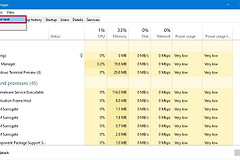
任务管理器打开后只显示桌面,查看它是否已在任务栏运行。图标存在而窗口不见,窗口坐标会留在副屏、远程桌面或旧分辨率的不可见位置。用任务视图或移动命令能把它找回。
确认任务管理器已在运行
从任务栏取得窗口焦点
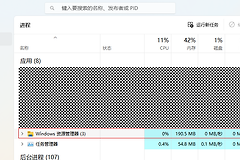
按Ctrl+Shift+Esc后查看任务栏。看到任务管理器图标就用Alt+Tab选中它,或右键图标选择最大化。预览存在却是一片空白,也说明窗口可能没有在当前桌面正确绘制。
检查最近的显示变化
接过外接显示器、切换投影模式、结束远程会话或调整缩放比例后,旧窗口位置仍留在另一块屏幕。恢复窗口前无需反复结束任务管理器。
用任务视图把窗口贴靠回来
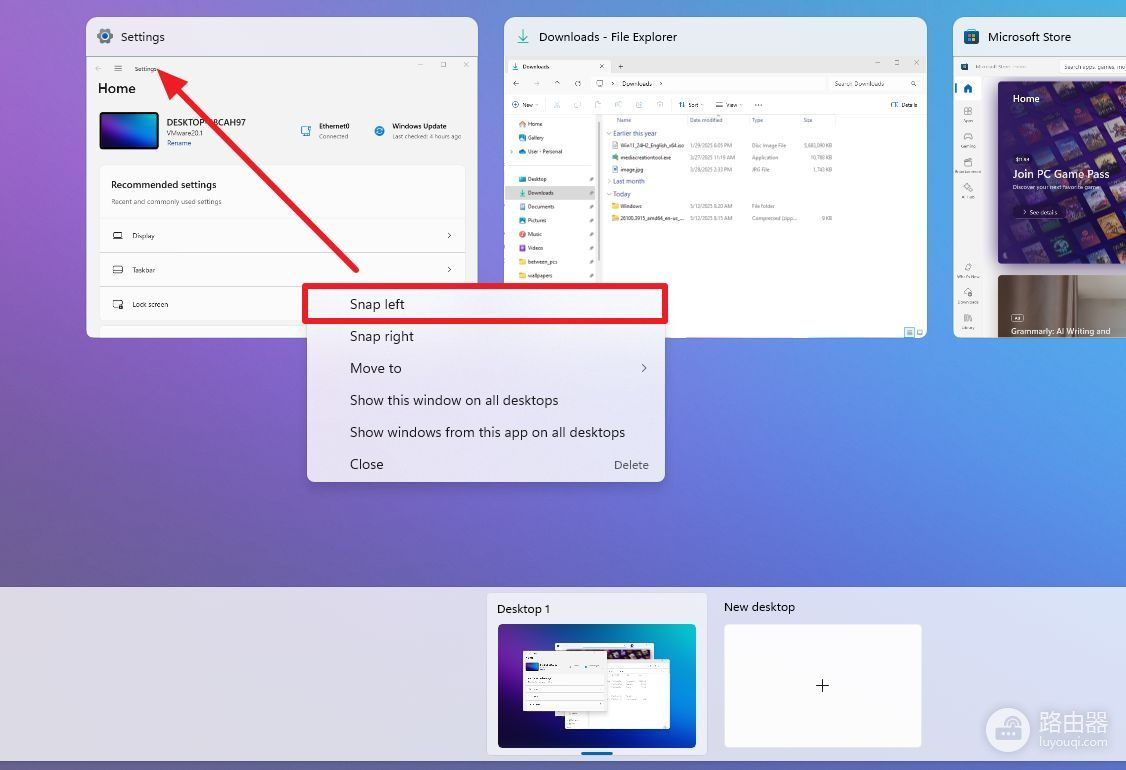
按Win+Tab打开任务视图,找到任务管理器缩略图并右键。选择【贴靠到左侧】或其他贴靠位置,窗口会出现在当前桌面。按Esc退出贴靠界面后,拖动标题栏把它放到主屏中央。
看不见窗口时使用键盘移动
1、让窗口处于选中状态
按Alt+Tab直到任务管理器成为当前窗口。任务栏有图标却点击无反应,可用这一方式取得焦点。
2、开启窗口移动
依次按Alt+Space和M。出现移动状态后,按任意方向键,再继续向主屏方向按键。窗口边缘出现后按Enter固定。
3、保存新的位置
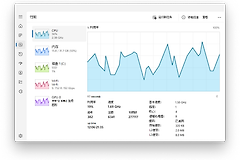
窗口恢复后最大化一次,再调回合适大小并正常关闭。系统会记录这次可见的位置。下次打开后,确认进程列表、性能页和窗口标题都能正常显示。确认正常后再关闭窗口,并观察下次启动。
找不到窗口时再判断启动异常
系统界面还能操作
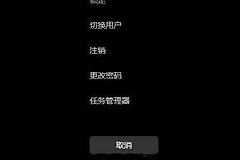
任务栏、Alt+Tab和任务视图都没有任务管理器时,从Ctrl+Alt+Delete菜单重新打开。能出现进程列表,说明此前只是窗口状态异常。
桌面和任务栏同时无响应
开始菜单、任务栏和快捷键一起失效时,重新启动电脑,让系统界面进程重新加载。重启后仍反复出现,再排查最近安装的桌面管理、窗口整理或显示器相关工具。